# 机房信息集中管理系统
**Repository Path**: liu_008/itroom
## Basic Information
- **Project Name**: 机房信息集中管理系统
- **Description**: 机房管理系统是针对信息化机房资料管理的一个软件系统。为机房管理运维资料提供一个基于WEB方式统一保存并管理的地方,方便信息化机房管理人员进行资料的快速查询,登录服务器、网络设备。同时包含IP地址记录和管理的功能,界面简洁易于上手操作,极大程序的缩短处理故障时要查询各种分散资料的时间,方便了运维管理工作。系统采用B/S架构,可用于部署在内部网络之中,管理人员只需要基于浏览器即可进行访问操作。
- **Primary Language**: JavaScript
- **License**: Apache-2.0
- **Default Branch**: master
- **Homepage**: None
- **GVP Project**: No
## Statistics
- **Stars**: 22
- **Forks**: 12
- **Created**: 2023-02-17
- **Last Updated**: 2025-11-07
## Categories & Tags
**Categories**: Uncategorized
**Tags**: None
## README

# 一、信息化机房管理系统介绍 V4.0
机房管理系统是针对信息化机房资料管理的一个软件系统。为机房管理运维资料提供一个基于WEB方式统一保存并管理的地方,方便信息化机房管理人员进行资料的快速查询,登录服务器、网络设备。同时包含IP地址记录和管理的功能,界面简洁易于上手操作,极大程序的缩短处理故障时要查询各种分散资料的时间,方便了运维管理工作。系统采用B/S架构,可用于部署在内部网络之中,管理人员只需要基于浏览器即可进行访问操作。
系统分为多个模块内容,其中包括:
- **首页常用链接管理**
- **运维资产管理**
- **IP地址管理**
- **网络拓扑图管理**
- **网盘文件系统**
- **远程主机连接**
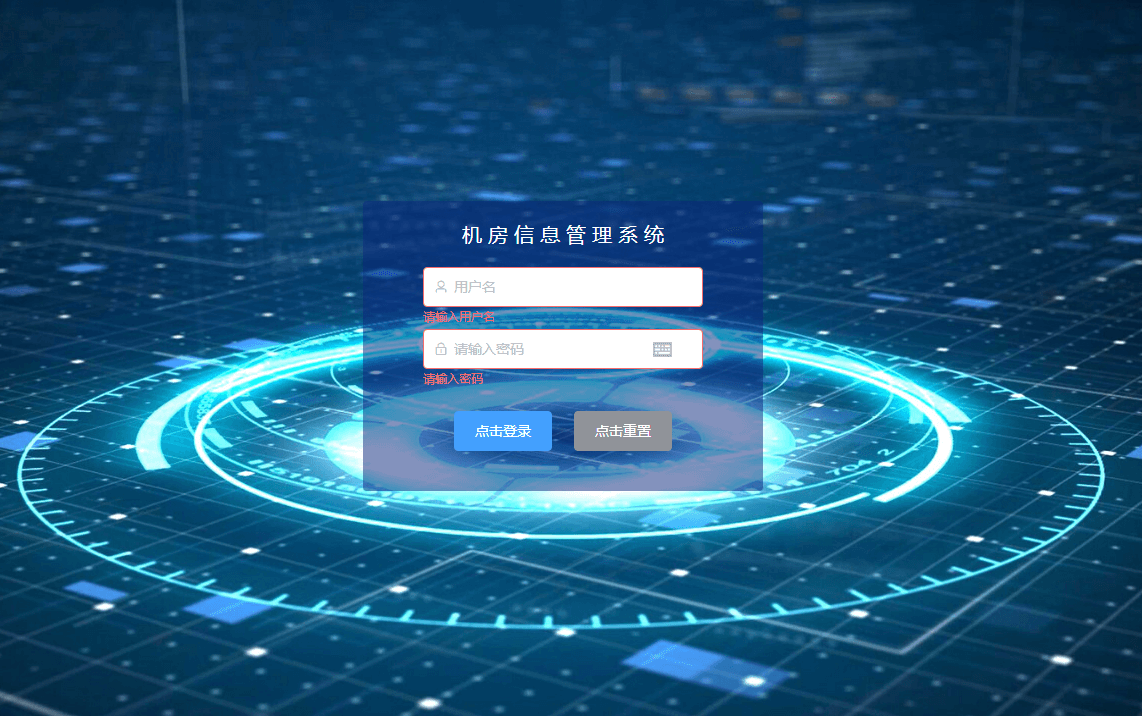
# 二、首页常用链接
- **未登录界面**
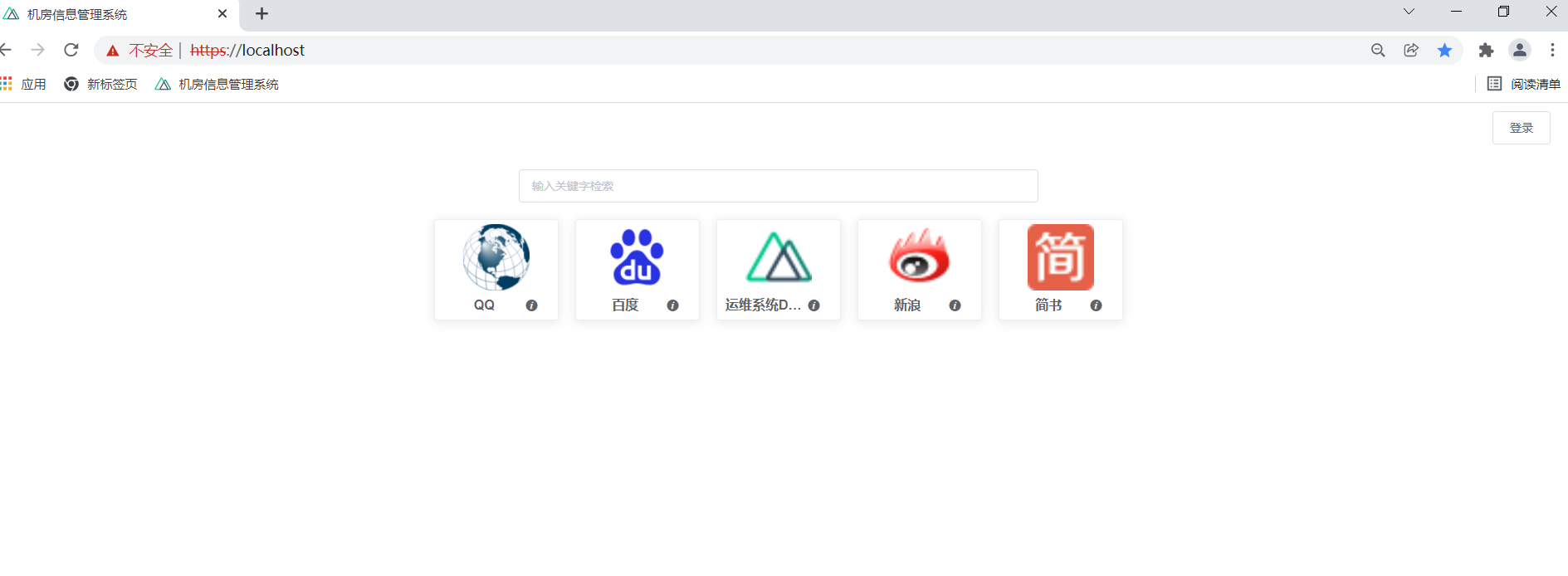
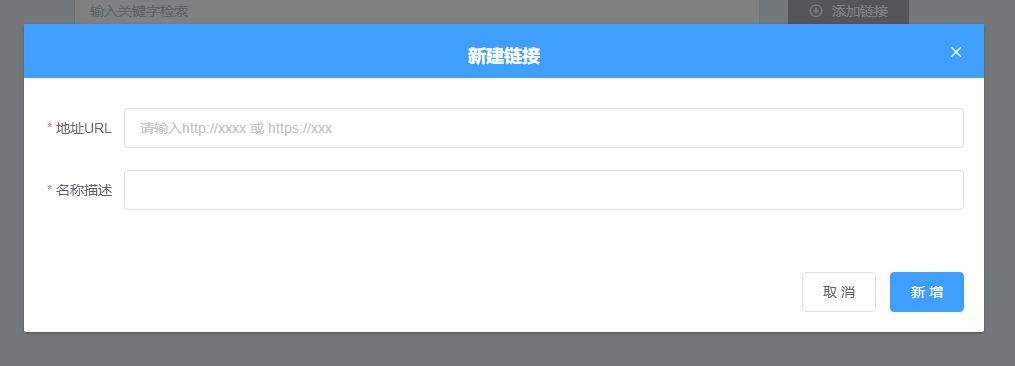
首页无需登录,即可查看一些常用的访问链接。可以将经常要使用业务系统网址进行录入便可展示在首页,同时提供搜索功能,可以进行关键字查找。系统在用户浏览器端会自动尝试加载链接所在URL地址的LOGO图标,如果没有的话则显示地球图标。
- **登录时界面**
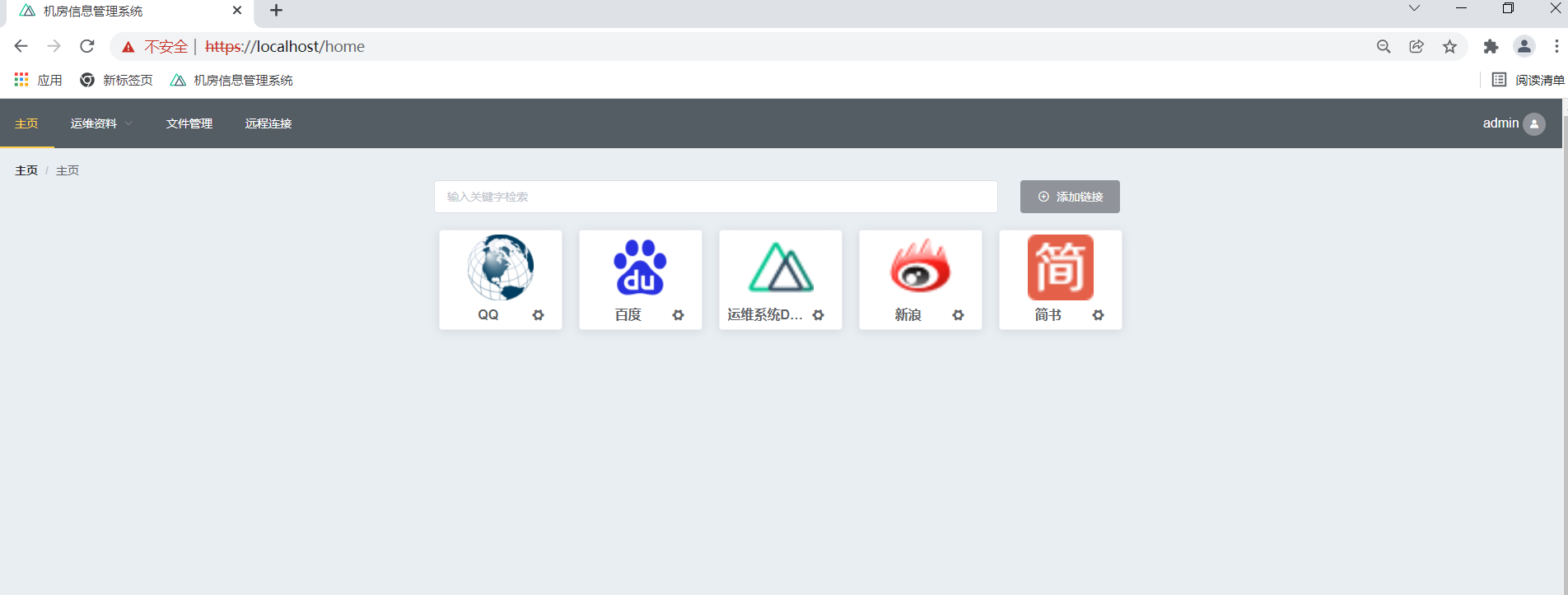
**备注:**未进行登录认证的用户只能查看和点击链接,不能进行新增和删除以及修改内容。
# 三、用户管理与信任主机
## 3.1 用户管理
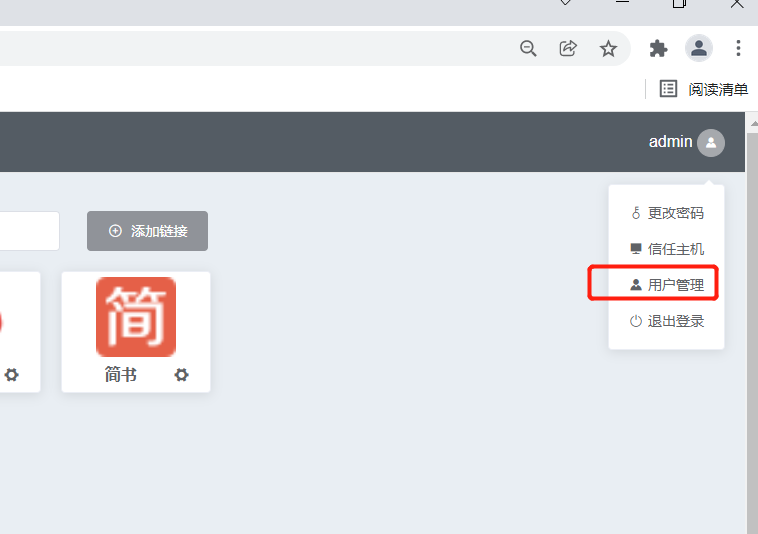
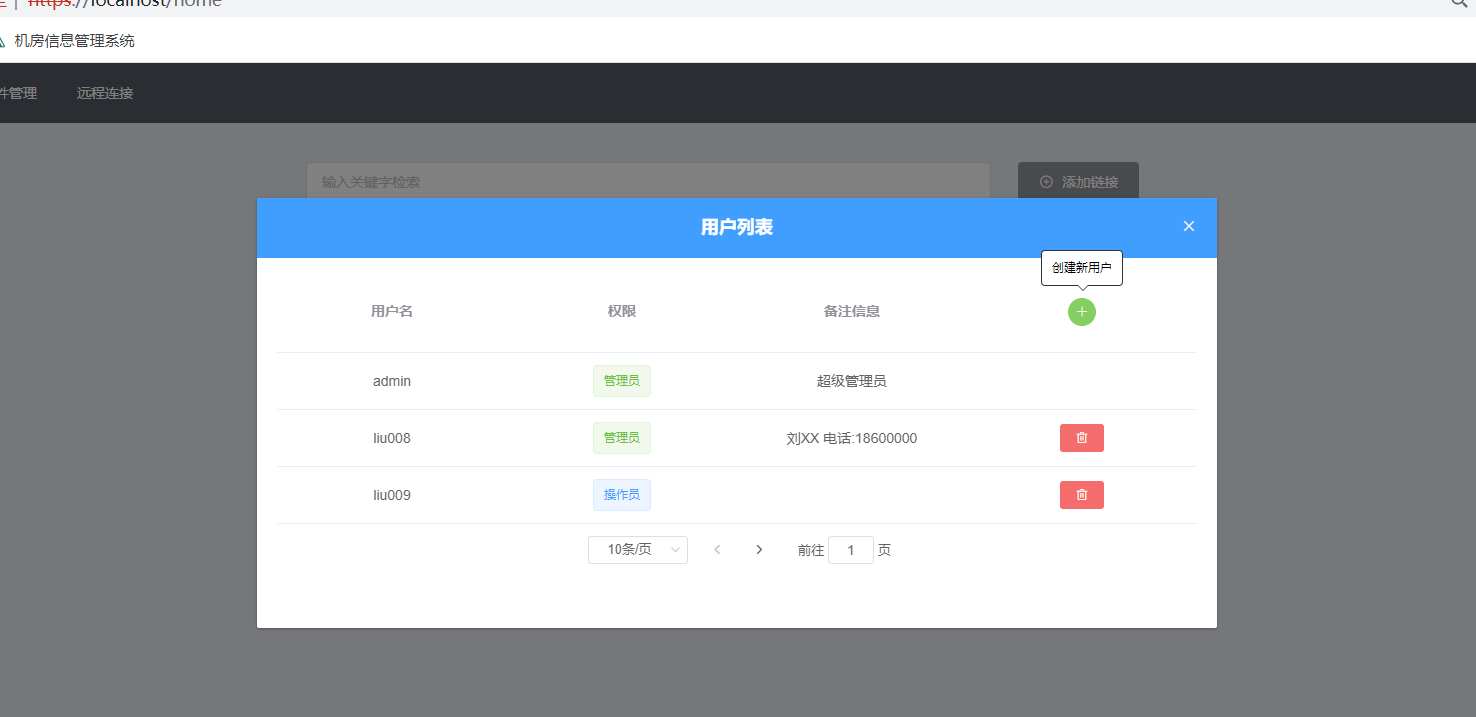
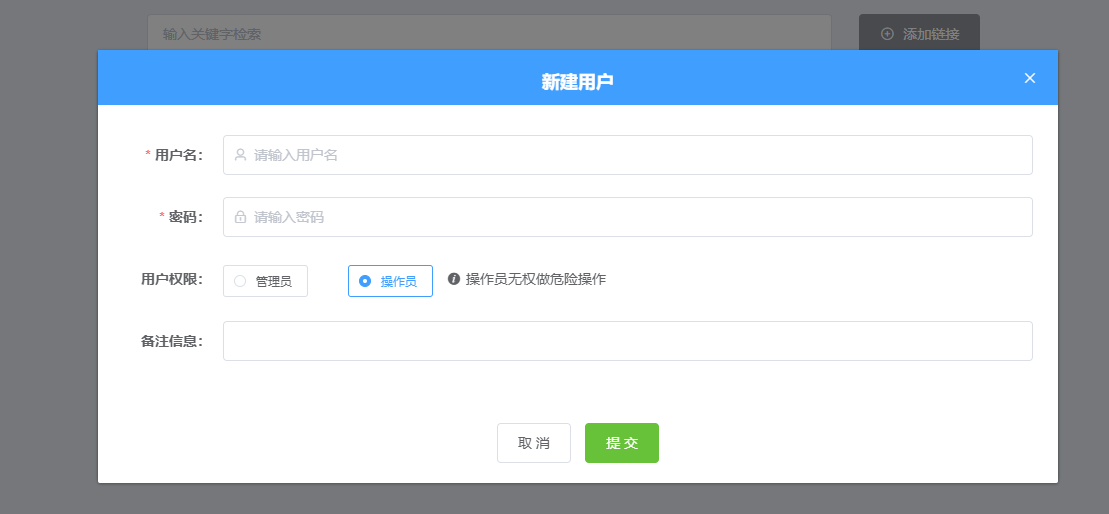
本系统将用户分成**管理员**与**操作员**,管理员可以进行一切操作,而操作员只能查看资料,不能进行增加、删除、修改等危险操作,也不能查看到资产记录的用户密码。下面的界面只有管理员身份才能显示。
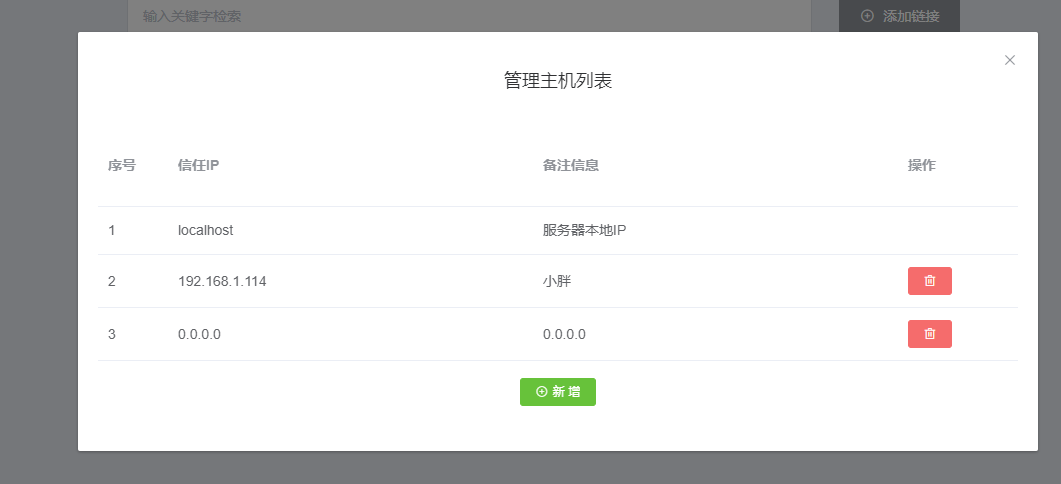
## 3.2 信任主机
出于系统的安全性出发,本系统可以设置只针对特定IP地址用户开放登录。不在信任主机列表的IP地址的用户主机无法登录本系统。
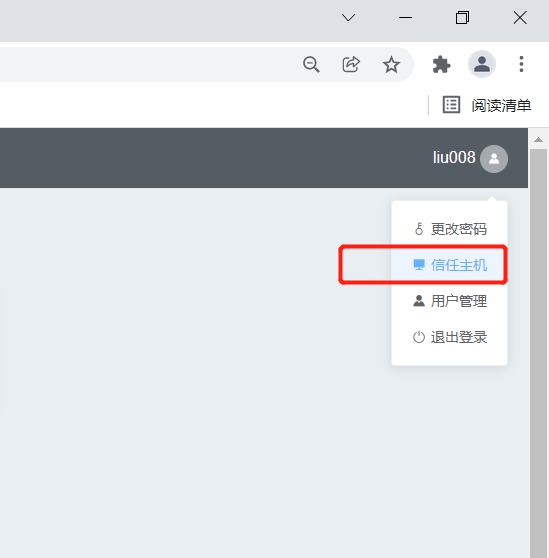
需要登录后才能进行访问,未登录的用户不能查看。0.0.0.0 代表所有对所有主机开放。
# 四、机房软硬件资产管理
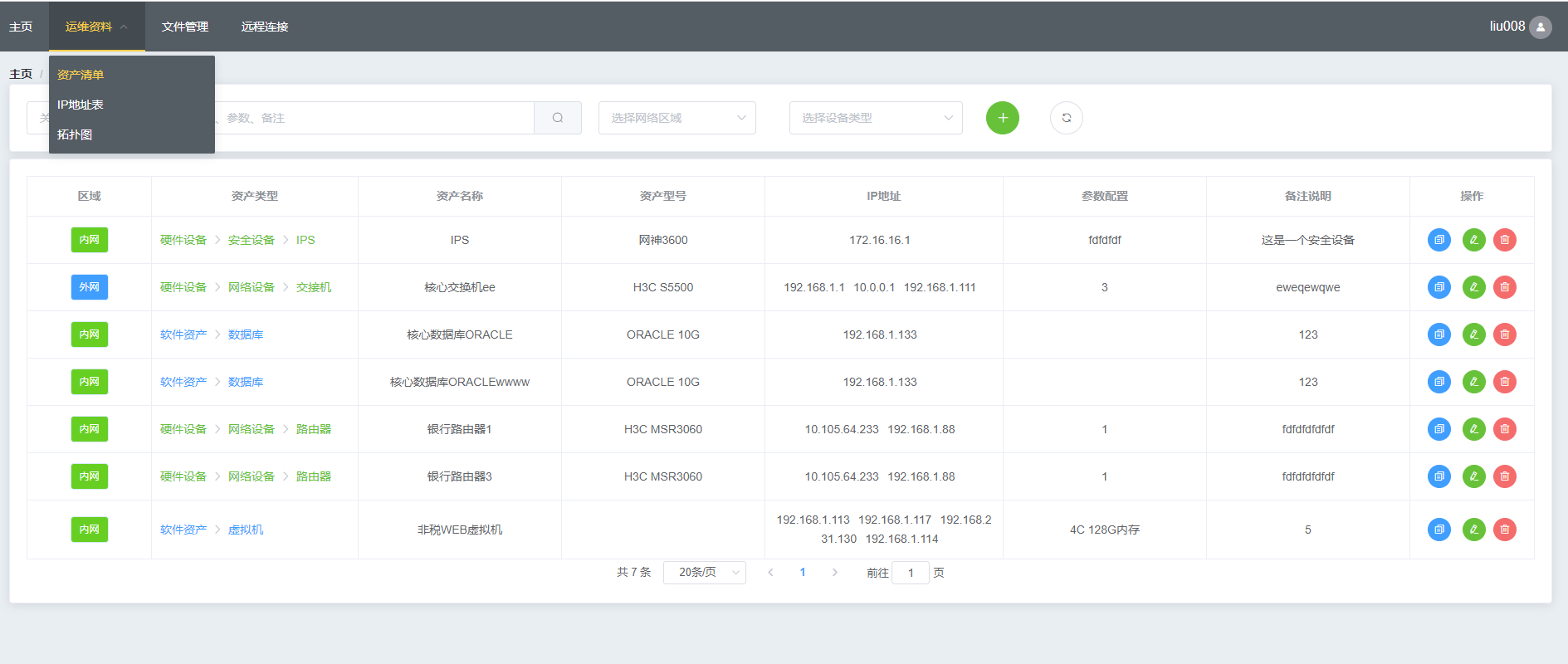
资产管理用于记录机房内的所有软件硬件资产信息,方便后期进行快速查询。
## 4.1 新增资产记录
点击绿色的+号按键,弹出新增设备对话框进行录入操作(带星号的为必选项),其中包括:
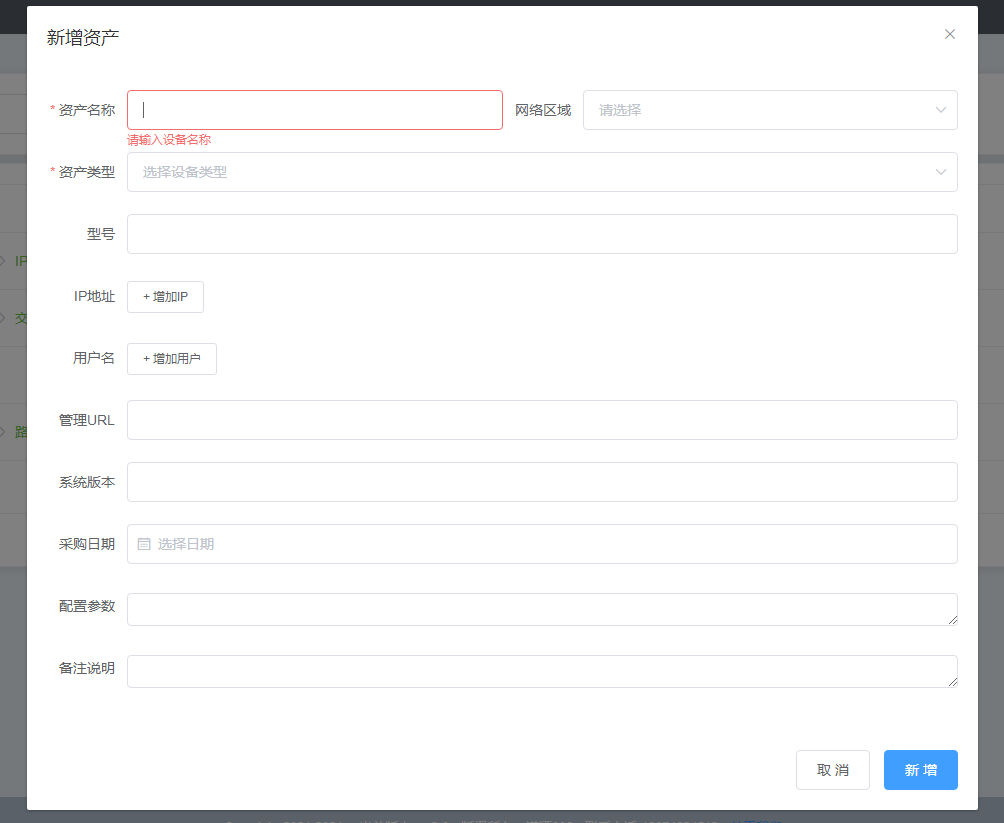
- **资产名称**
--必选项,每个资产要有唯一的命名
- **网络区域**
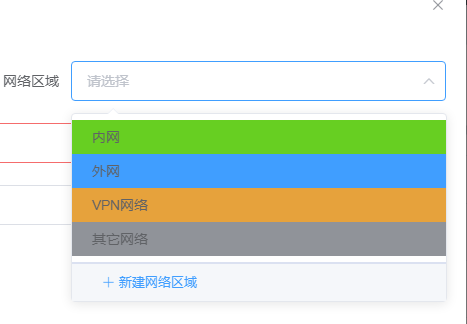
可选项,对不同资产对应不同的网络区域。用于区分哪些是内网设备,哪些是外网设备。初始环境下,没有选项需要自己进行新建网络区域,并可以用不同的颜色来进行标识。
- **资产类型**
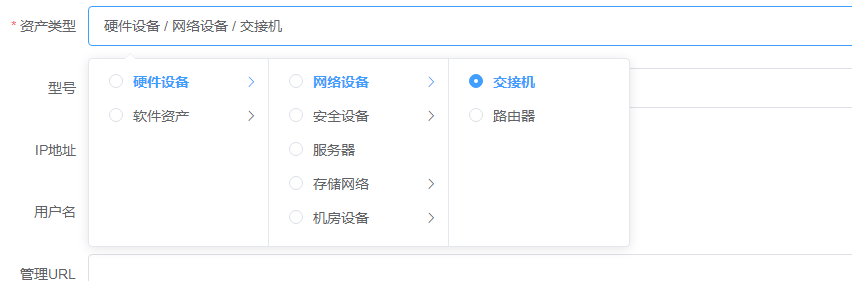
--必选项,分为硬件和软件两个大项,在大项中又做了进行一步的细分,根据资产对应的类型进行选择即可。
- **型号**
--可选项,通常指硬件设备的品牌型号
- **IP地址**
--可选项,资产对应的IP,可以写多个
- **用户名**
--可选项,设备对应的管理用户名和密码,可以写多个。
- **管理URL**
--可选项,设备或软件的浏览器管理地址,比如:https://192.168.1.1:8443/xxxxx 不同设备的管理地址如果不登记,后期即便知道了IP你也不一定知道怎么登录。
- **系统版本**
--可选项,主要指的是软件系统的版本,比如操作系统版本,或是 防火墙系统的系统版本
- **采购日期**
--可选项
- **配置参数**
--可选项,主要针对硬件设备的参数配置
- **备注说明**
--可选项,可以将你认为有必要或需要进一步做说明的内容
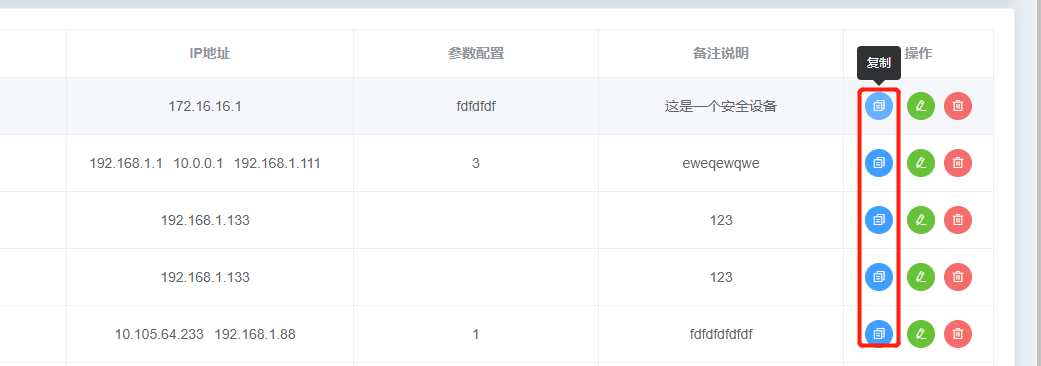
**同时可以支持对现有的资产进行复制,再修改部分信息即可。提高同类资产的录入效率。**
## 4.2 查看详情
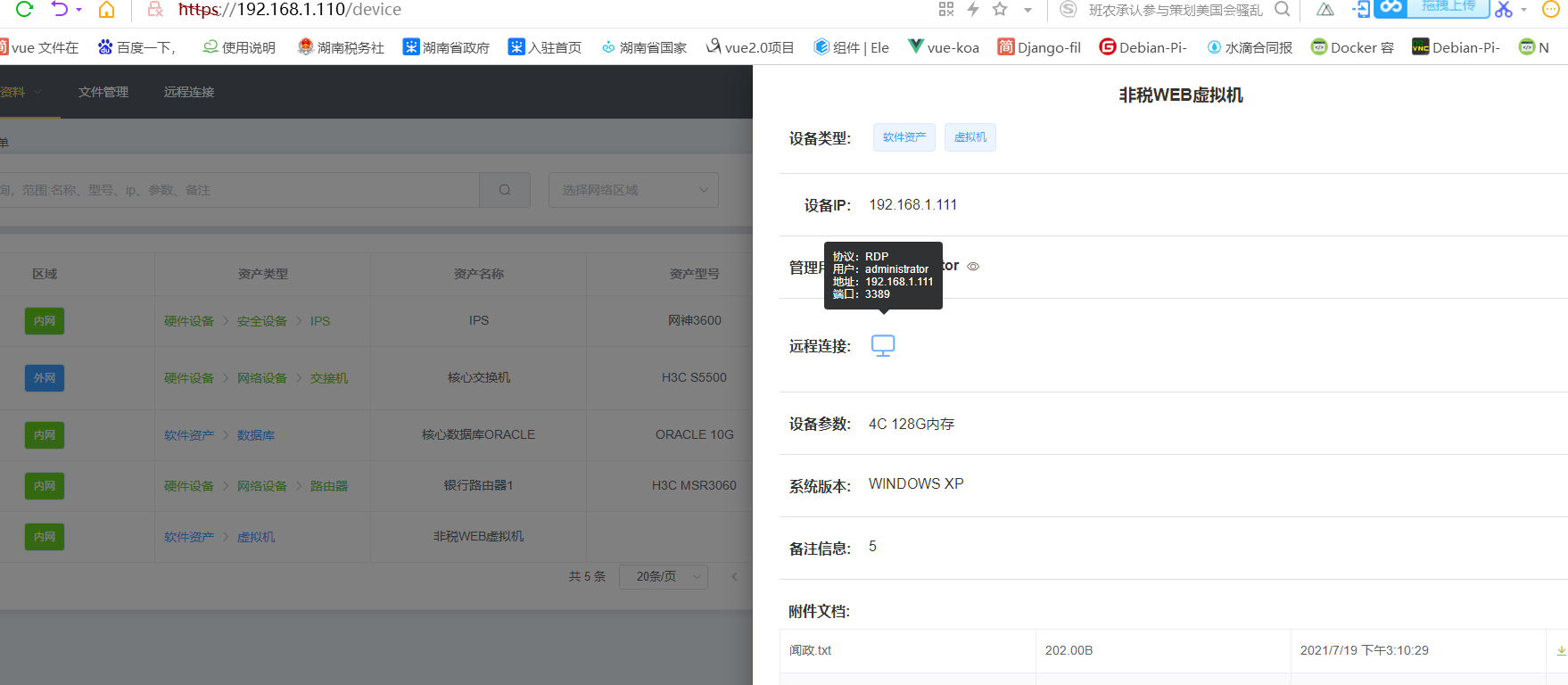
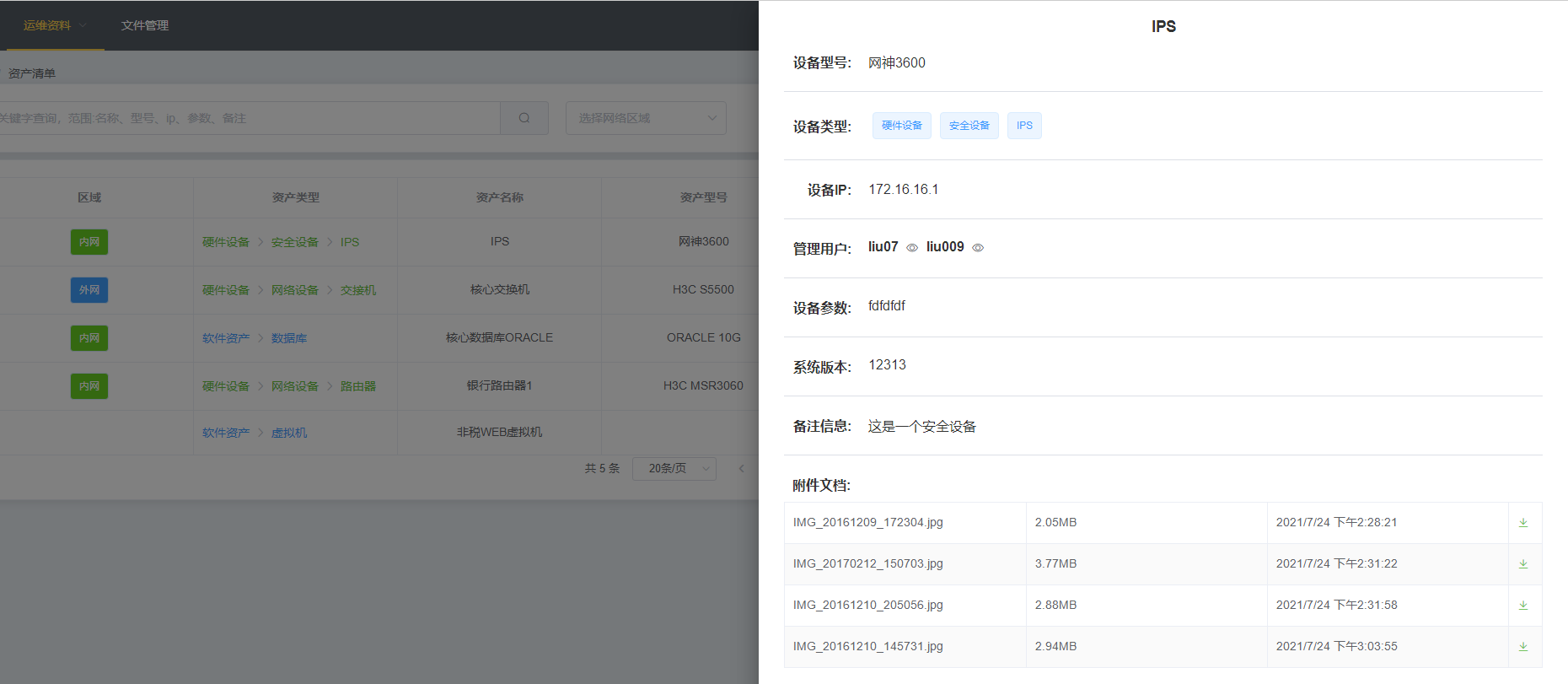
点击某一条资产列表上的行,会从右侧弹出详情信息。其中还包括该资产对应的附件文档。可以点击下载到本地电脑。
## 4.3 内容删除与修改
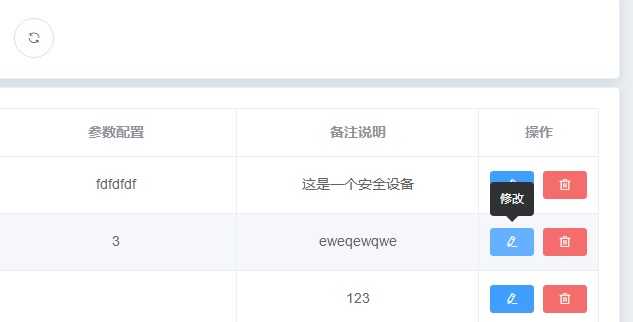
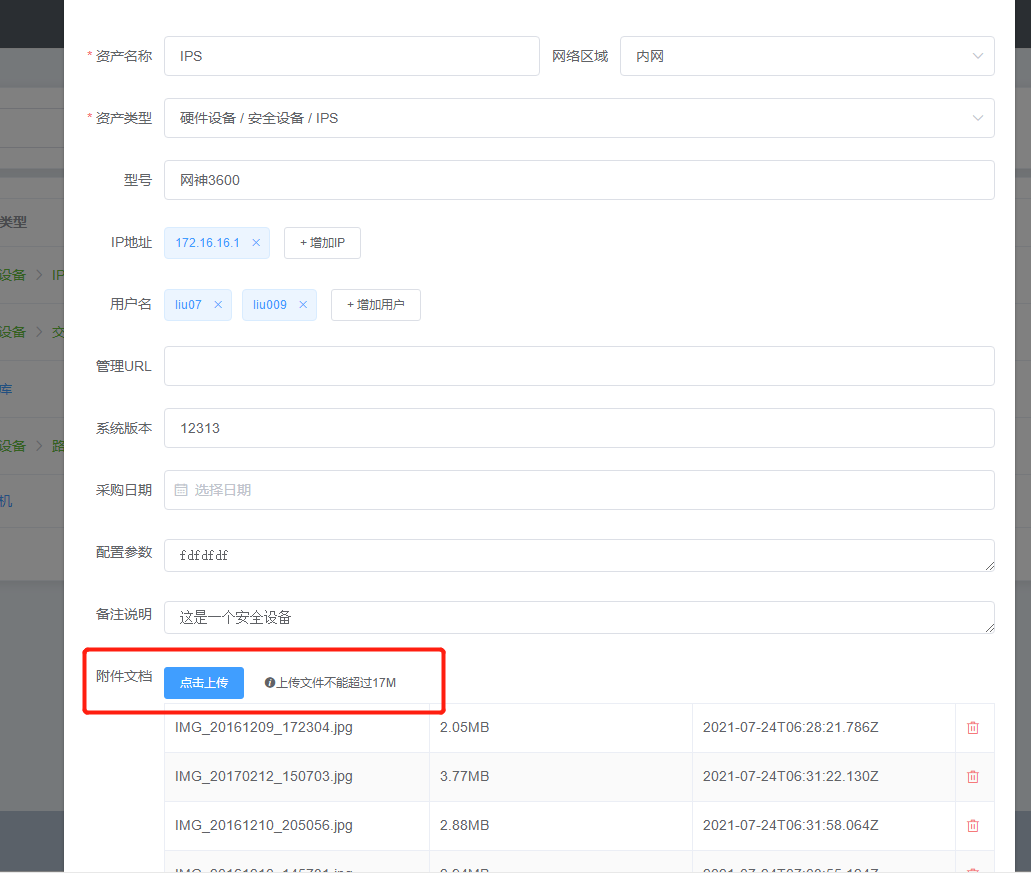
每一条记录都对应一个操作栏,点击即可进行相应操作。需要特别说明的,附件文档是在新增时是没有这一栏的,上传附件是在只能在修改框中的进行。同时附件大小不能超过17M
## 4.4 快速查询
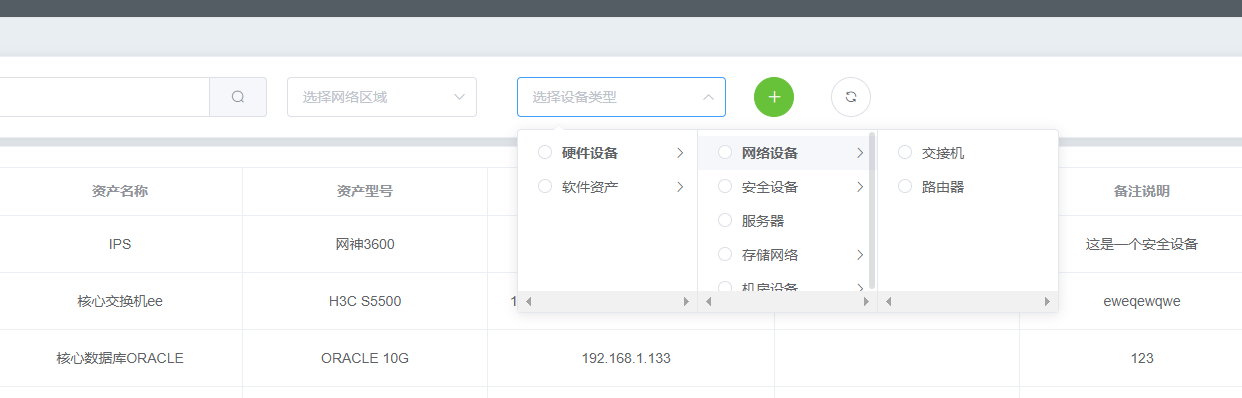
为方便管理人员快速找到设备的记录信息,本系统提供了丰富的查找功能。可进行关键字 网络区域 和 基于类型 进行查询过滤显示结果。

**基于分类查询**
# 五、IP地址管理
此功能针对网络的IP地址进行记录和管理,可以有效管理用户网络的IP地址分段和分配情况。而且提供了非常实用的**计算工具**、**网络测试工具(PING 、TCP端口 、路由跟踪)**,以及**ARP扫描工具**。
## 5.1 手动增加IP记录
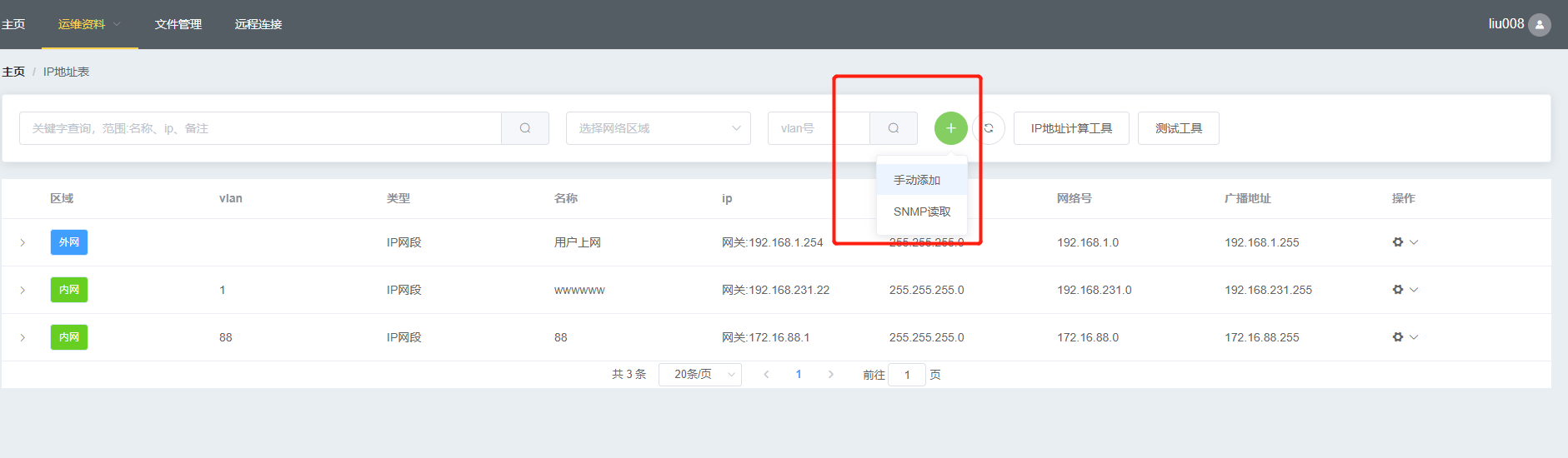
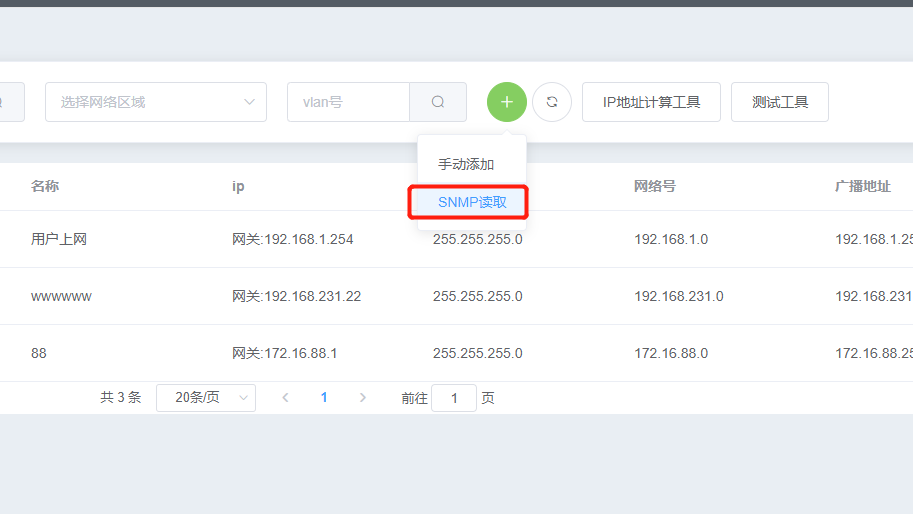
点击绿色的+号按键,弹出新增IP地址对话框进行录入操作(带星号的为必选项),可以进行**手动增加**,也可以通过**SNMP协议从交换机中读取**。
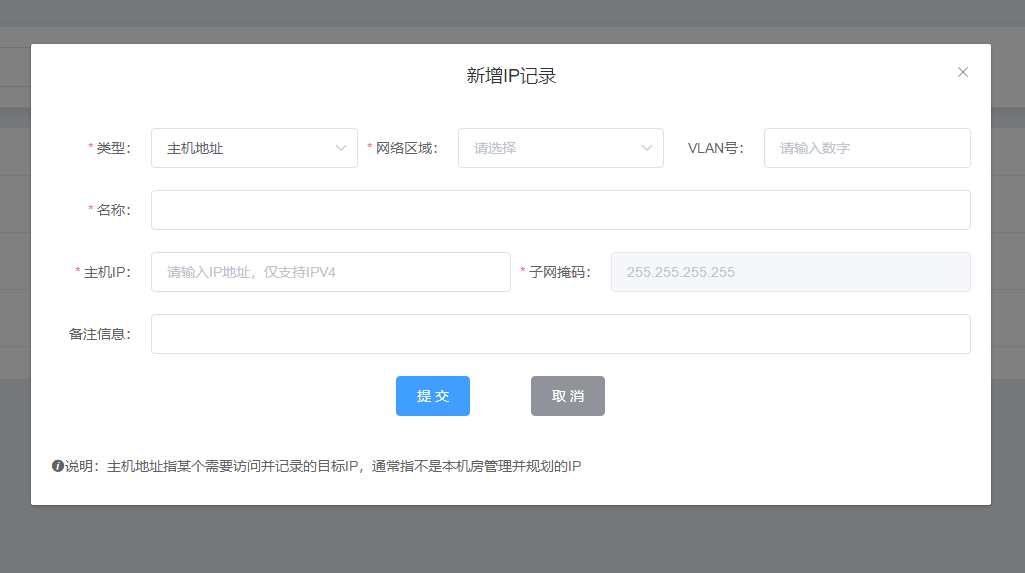
- **类型:主机地址**
默认选中为:主机地址 ,指的是单个的IP地址,子网掩码为32位。名称为我们给该记录取的名字,不能重复。按照给出的提示进行录入即可。然后点击提交。
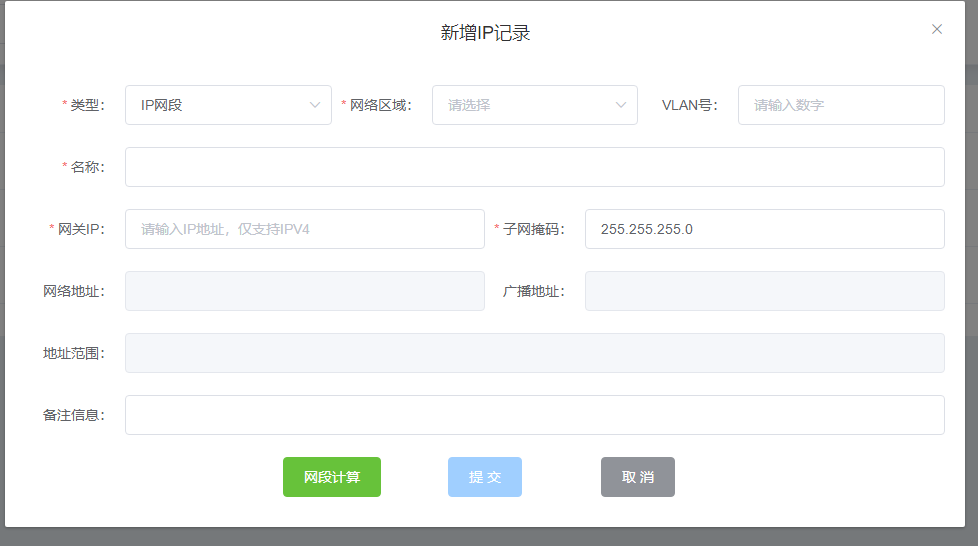
- **类型:IP网段**
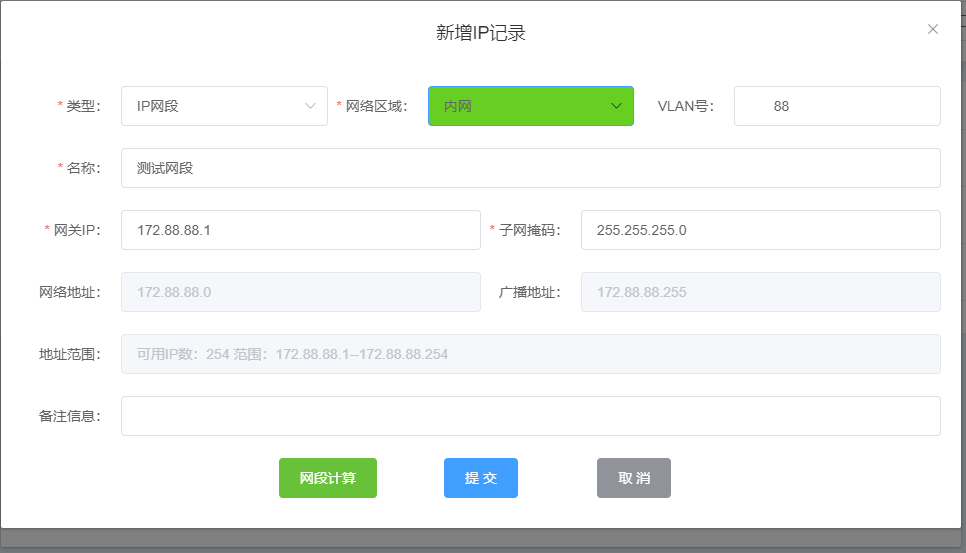
指的是我们要记录的某个网段信息,通常我们会对网络进行相应的规划,划分多个VLAN。需要输入该网段的名称、网络区域、VLAN号(可不写)、网关IP、子网掩码(**支持两种写法** 比如:255.255.255.0 和 24 ),输入完信息后需要先点击一下“网段计算”,自动计算出本网段的基本范围等信息后,才可以点击提交。
## 5.2 获取交换机上IP信息并记录
大多数机房的IP网段信息都是通过VLAN接口地址的形式,记录在了核心交换机上。我们可以通过在交换机上配置SNMP服务来读取设备的IP记录。指定交换机的IP地址、SNMP端口、SNMP读团体字即可点出读取。
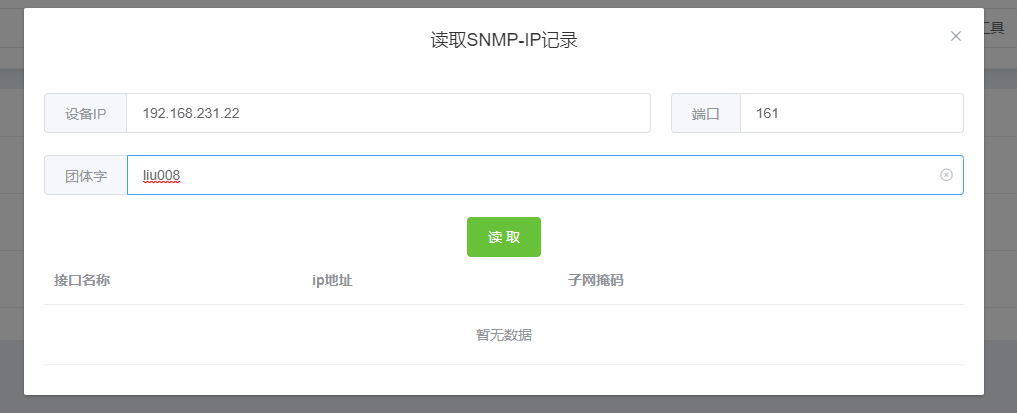
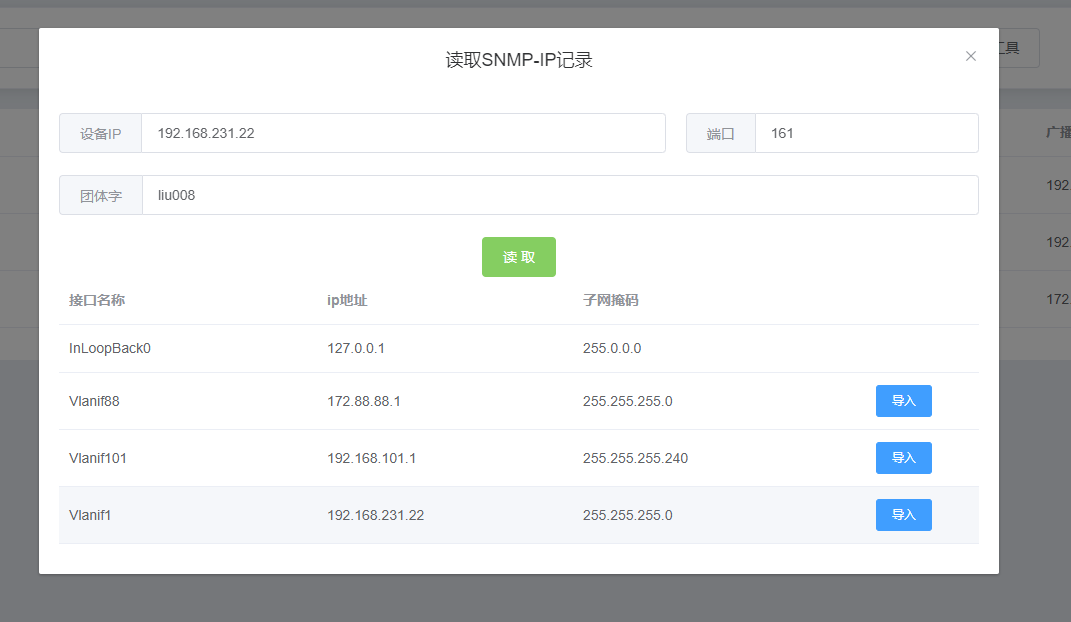
直接点击导入按键,将弹出新增IP记录对话框。
## 5.3 ip地址计算器
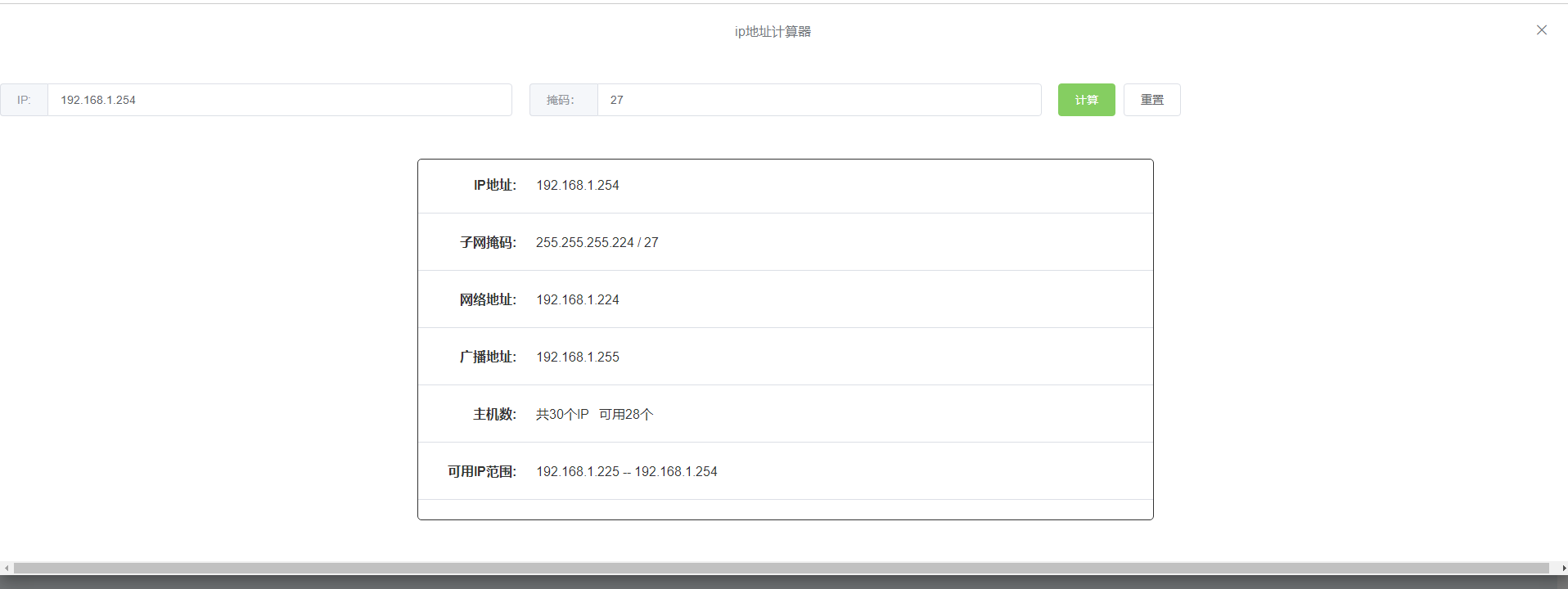
这是一个方便管理员进行IP网段计算的工具,独立存在。点击“ip地址计算器” 弹出该工具。
## 5.4 网络测试工具
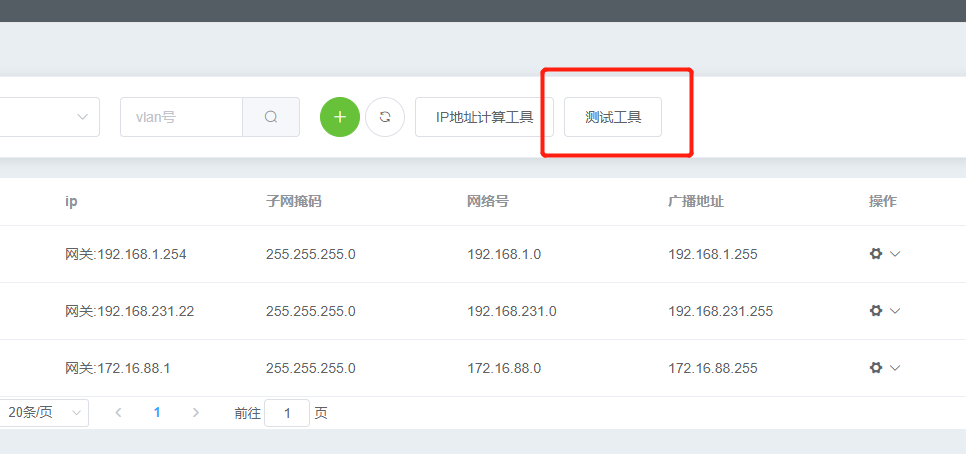
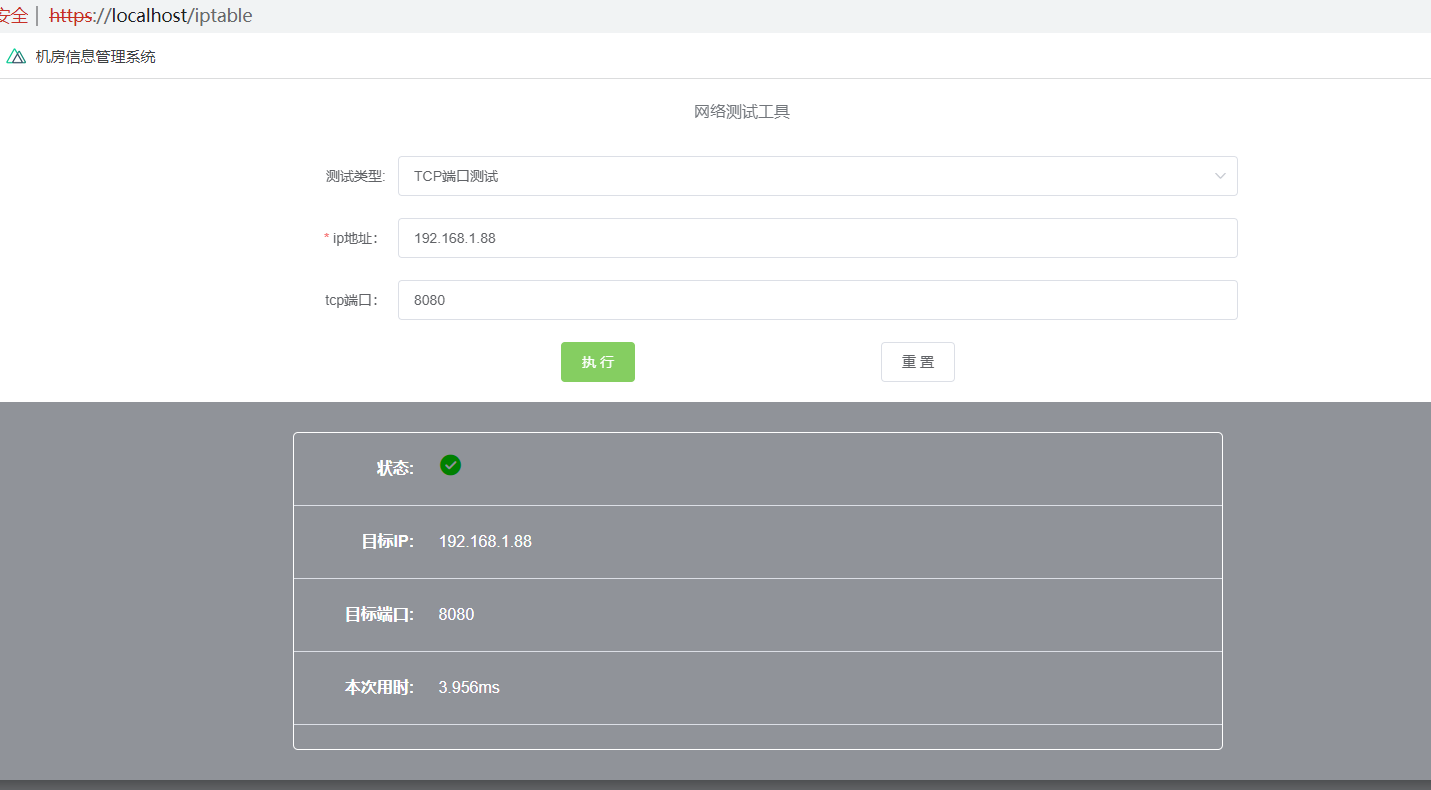
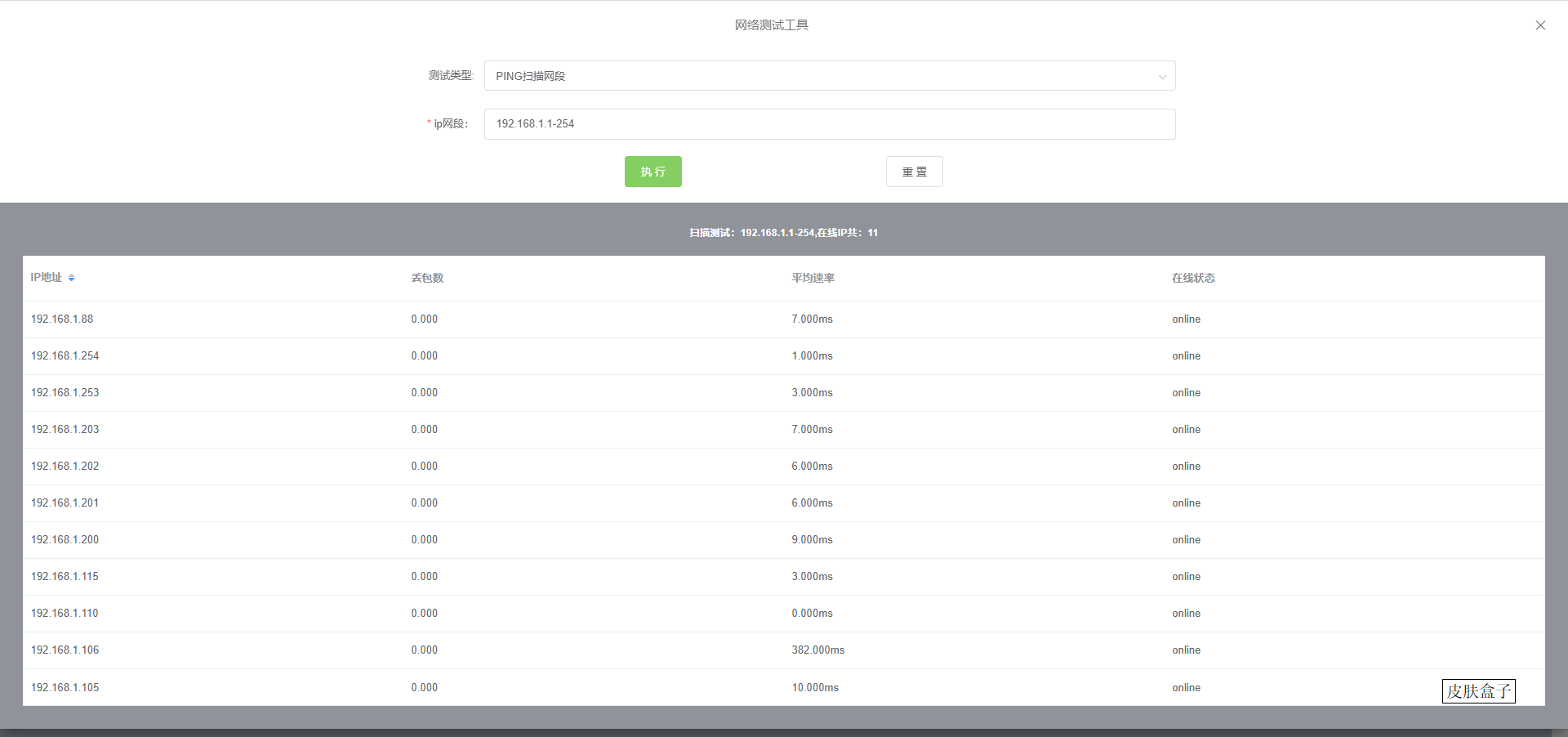
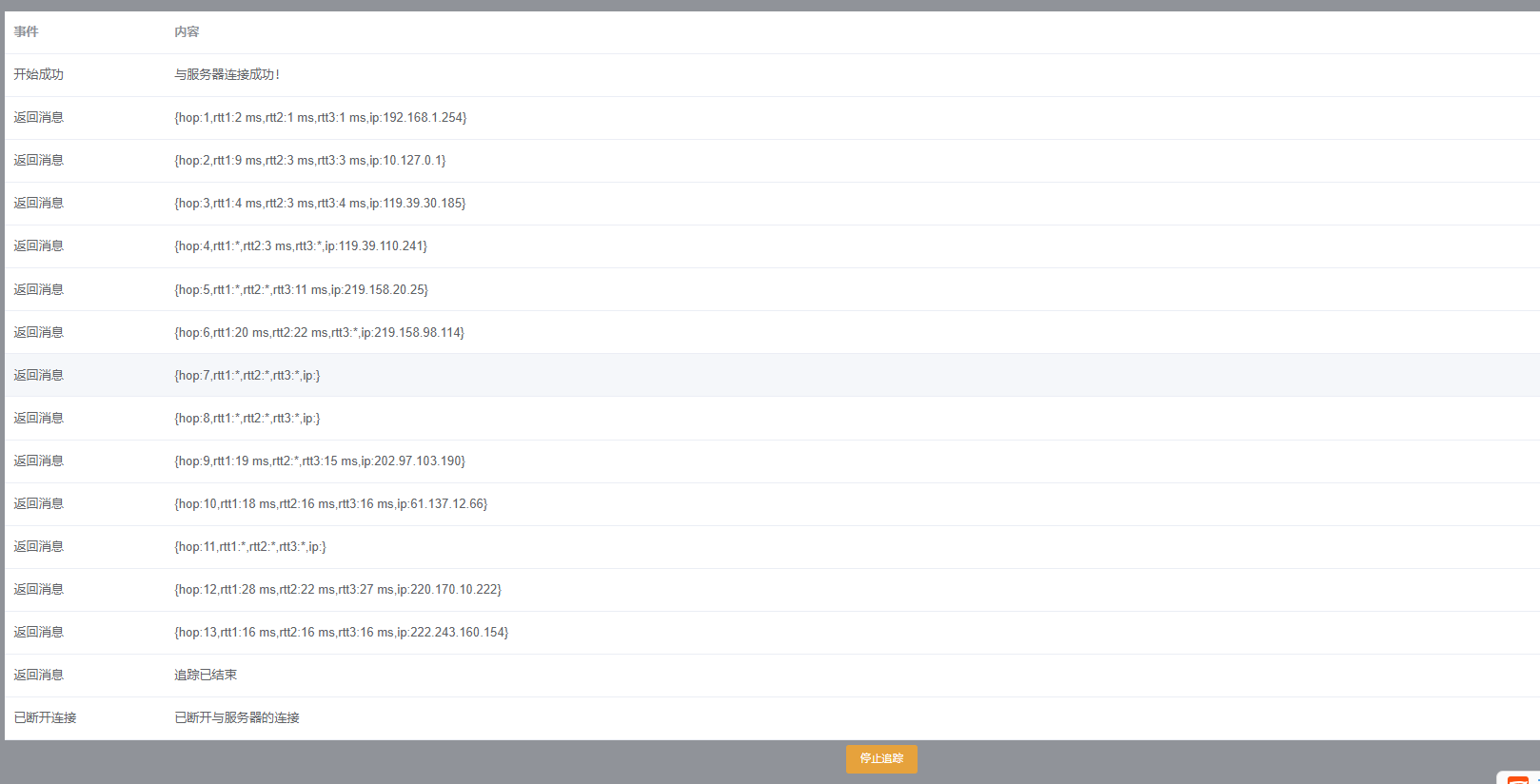
为了给管理人员带来便利,我们设计了测试工具。以机房管理系统的服务器IP为源IP进行网络测试。包括了:**PING** 、**TCP端口**连接、TRACEROUTE**路由跟踪**。
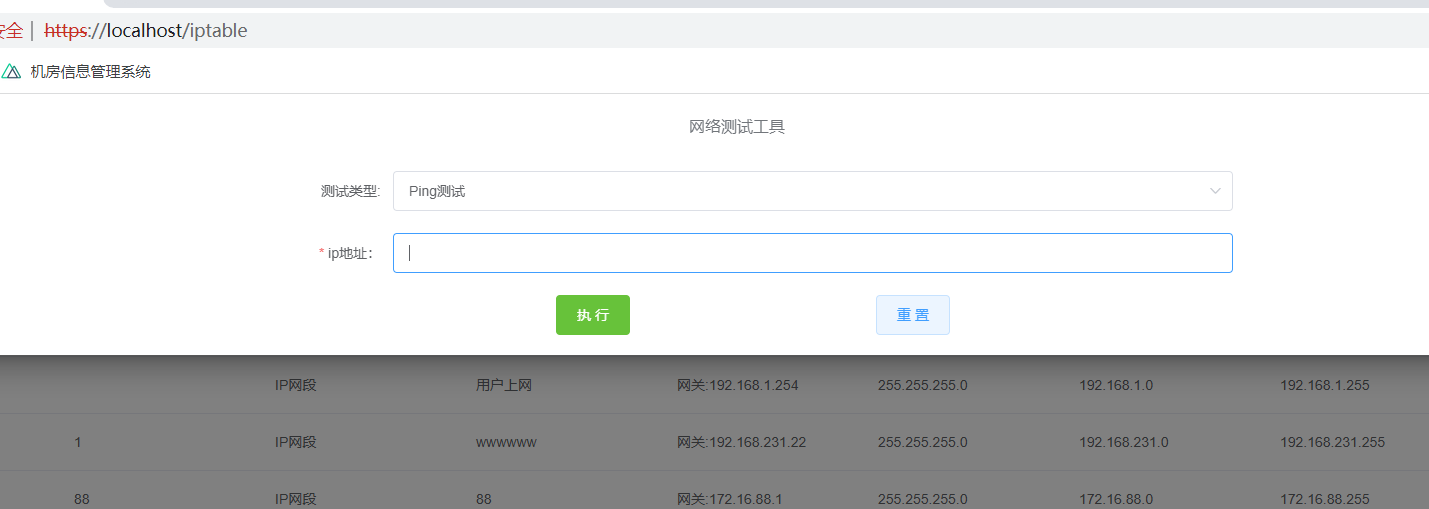
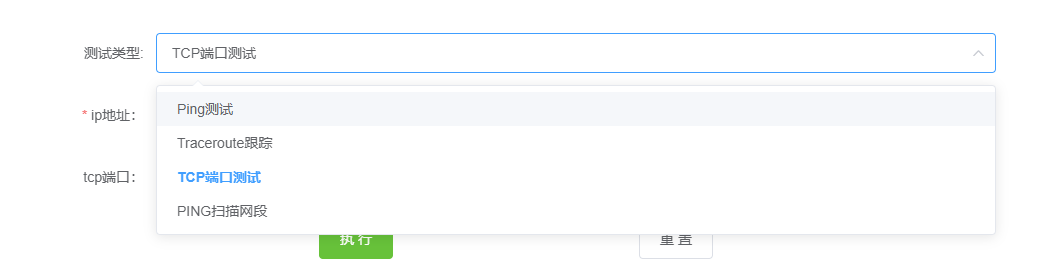
**端口测试:**
**PING扫描网段:**
**路由追踪**
## 5.5 查看详细信息
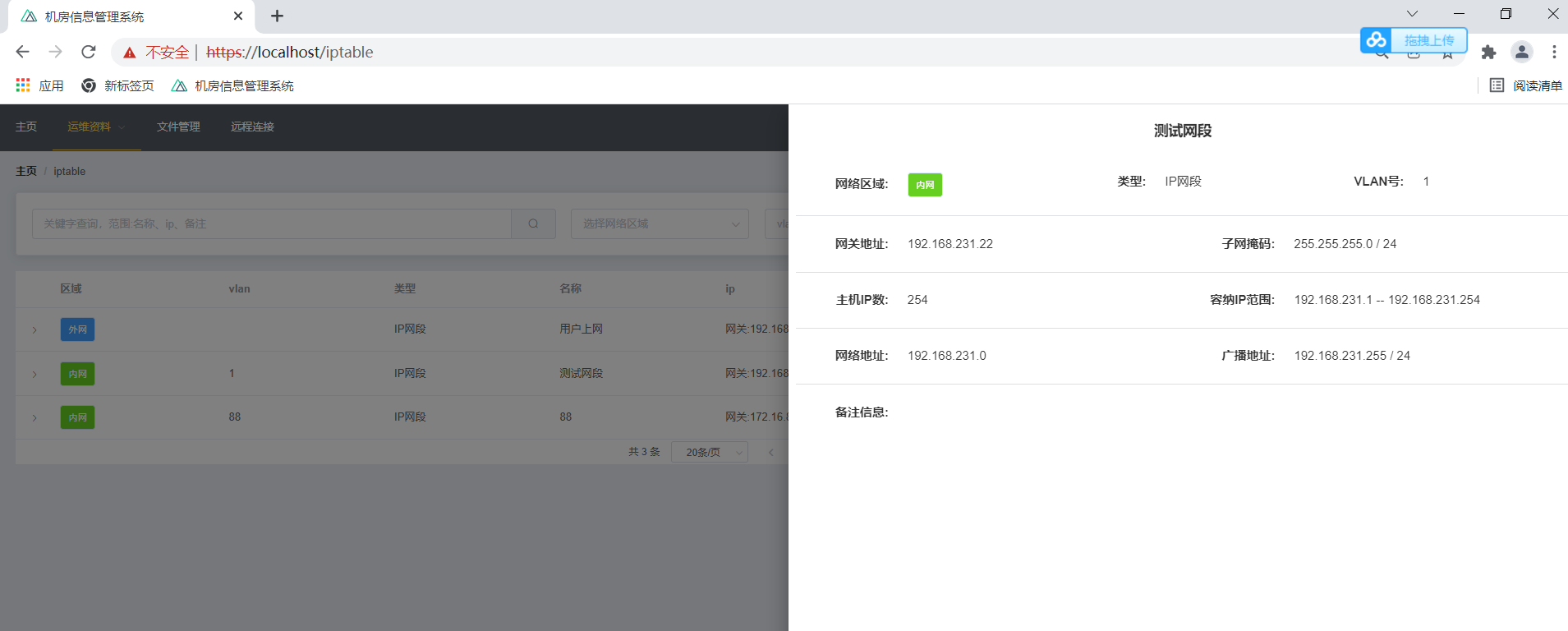
点击IP地址列表中的某一行,弹出详情
## 5.6 查看IP网段具体内容
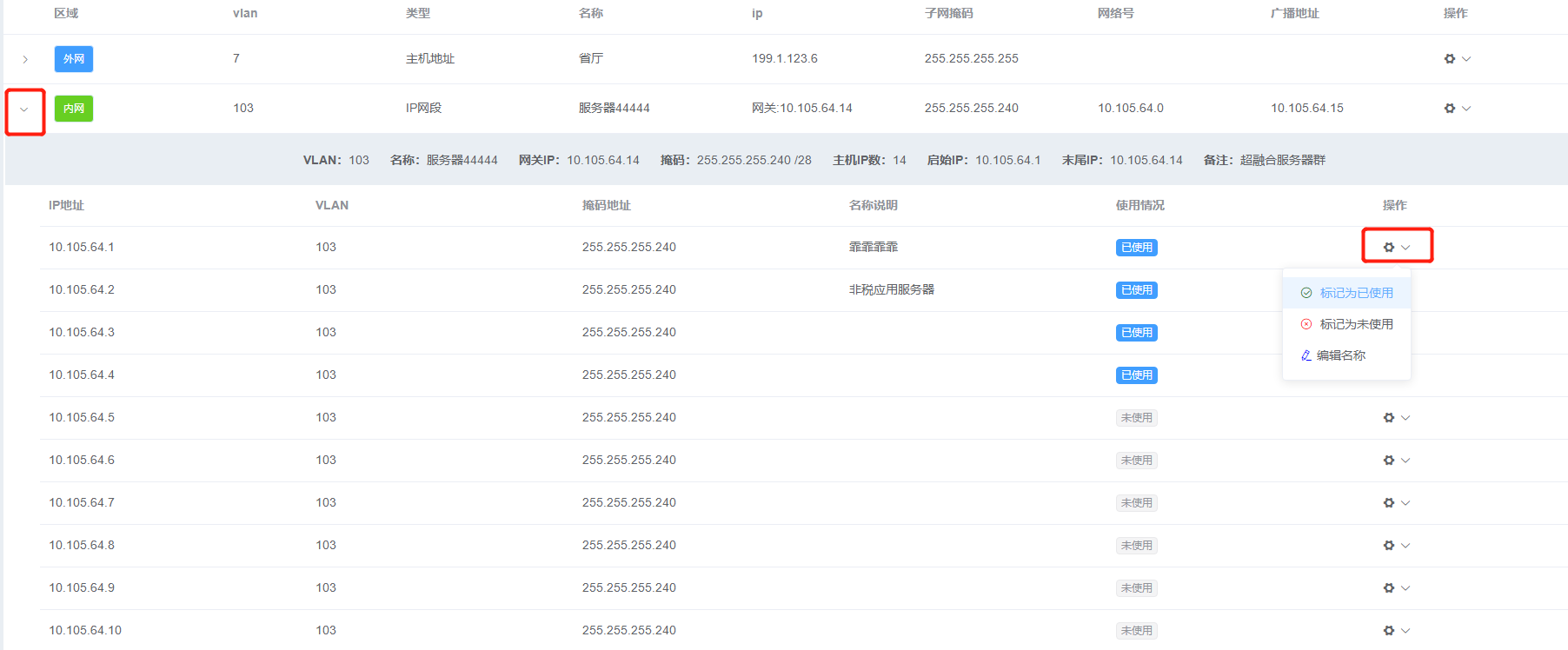
点击每一行的开头的>符号,如果是IP网段记录,将弹出具体内容,包含了本网段的所有IP。可以针对本网段的具体IP地址进行备注说明。刚新建的网段默认除网关IP外所有IP都是未使用状态。
## 5.7 修改和删除信息
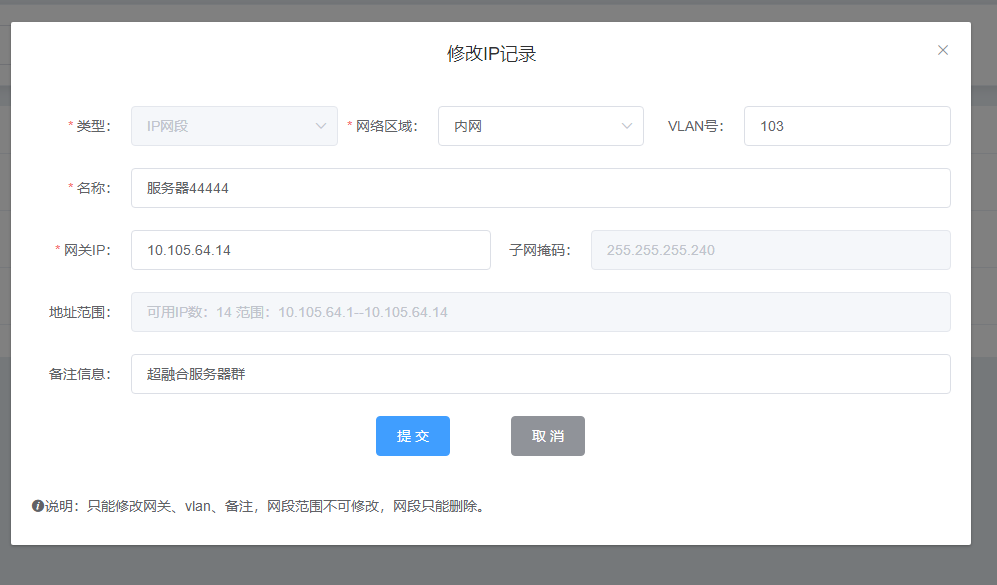
每一个行记录,对应的操作操作栏,可以进行修改和删除操作。需要注意的是,只能修改网关、vlan、备注,网段范围不可修改,网段只能删除。
## 5.8 网段扫描
已经记录的网段信息,可以对本网段记录进行**PING扫描**和**ARP扫描**。
**注:**ARP扫描前应配置好对应的SNMP信息,因为arp信息是通过网络设备来获取的。
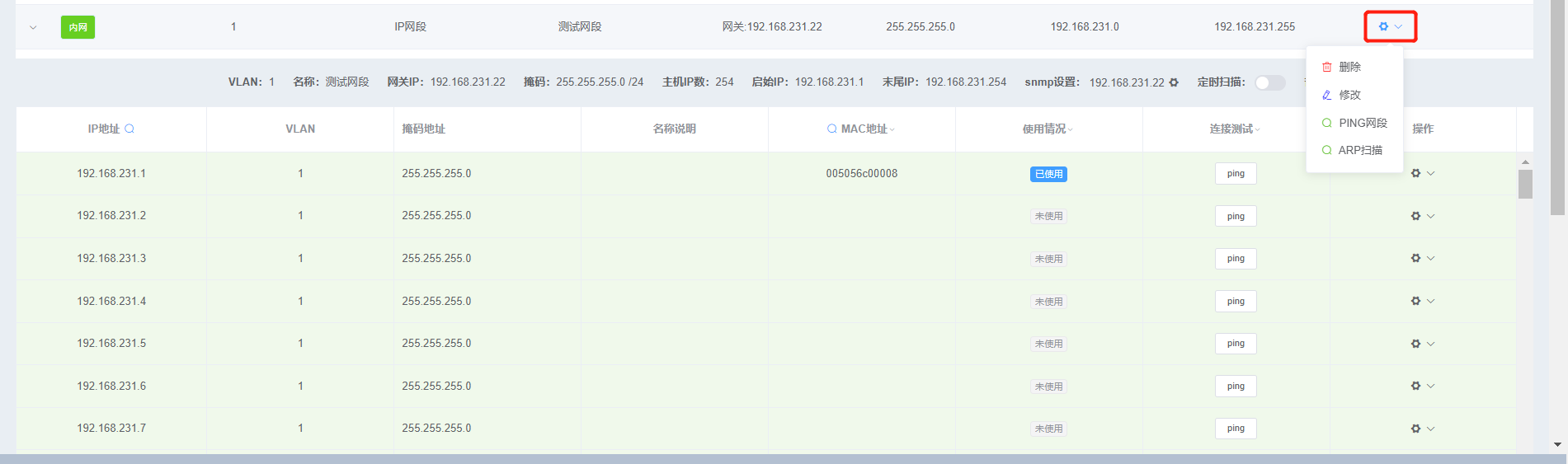
**PING扫描**
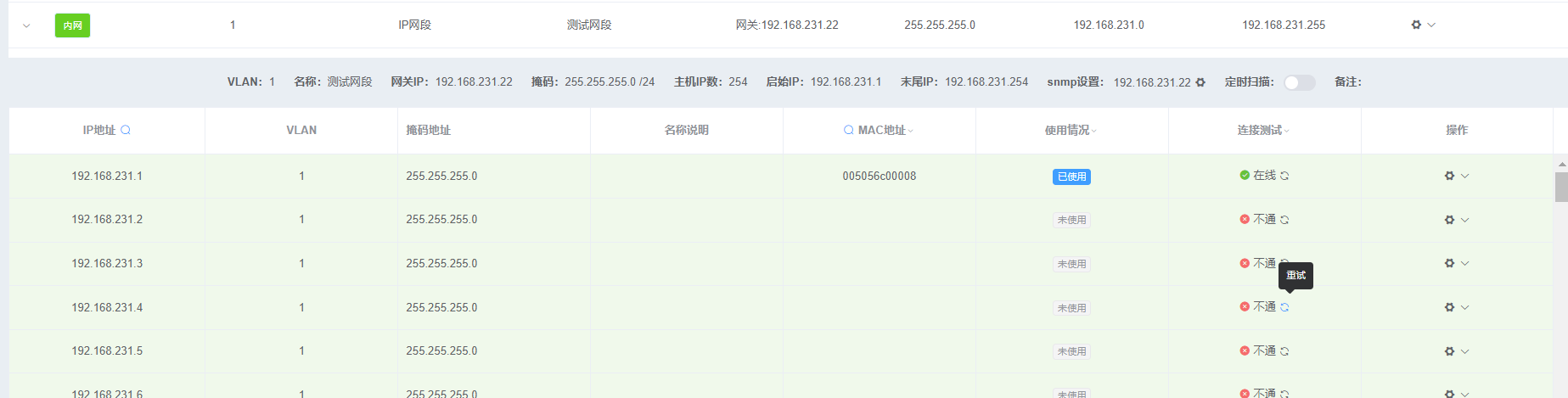
做完PING扫描操作之后,可以进行筛选,方便查看哪些在线哪些不在线。

**ARP扫描**
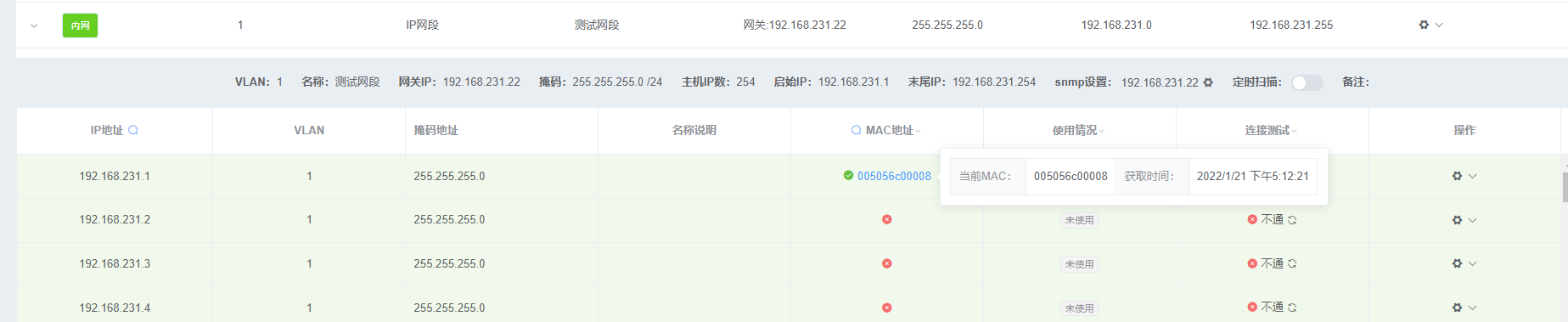
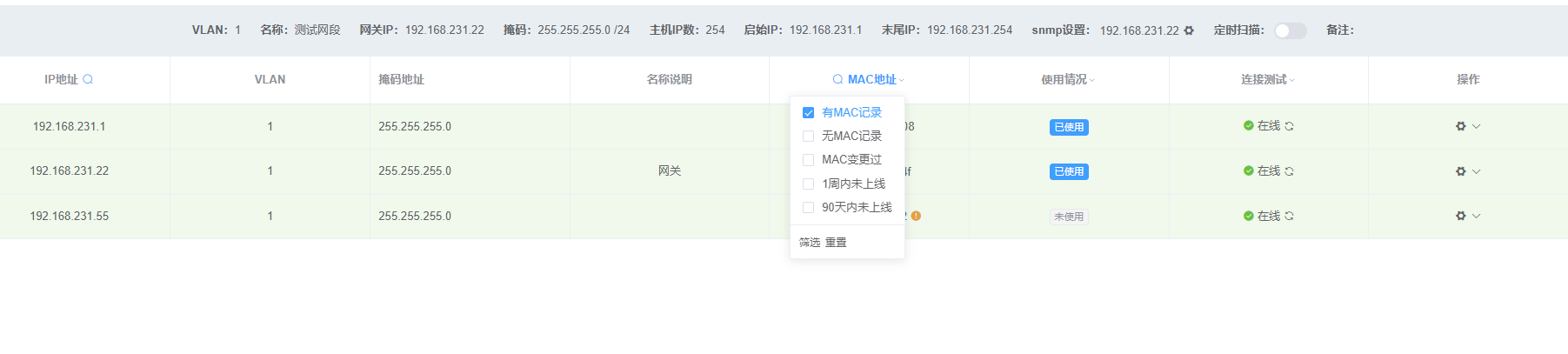
能过arp扫描可以通过与交接机进行SNMP数据获取,获取该网段IP与MAC地址的对应关系。点击MAC地址可以看到具体时间,通过筛选器,可以进行相应筛选。
## 5.9 监控网段的IP使用情况
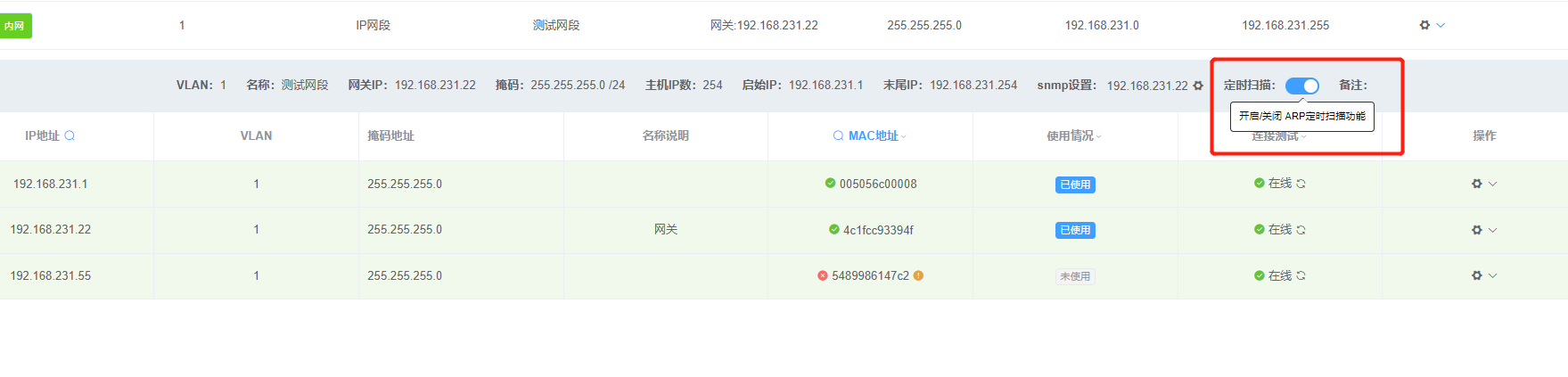
对网段开启**定时扫描**功能,系统将会每隔5分钟自动采集一次此网段内的在线MAC信息。只需一段时间,便可知道哪些IP被使用了,哪些IP目前是空闲的。前提是要配置好网段所在交换机的SNMP信息。
# 六、 网络拓扑图
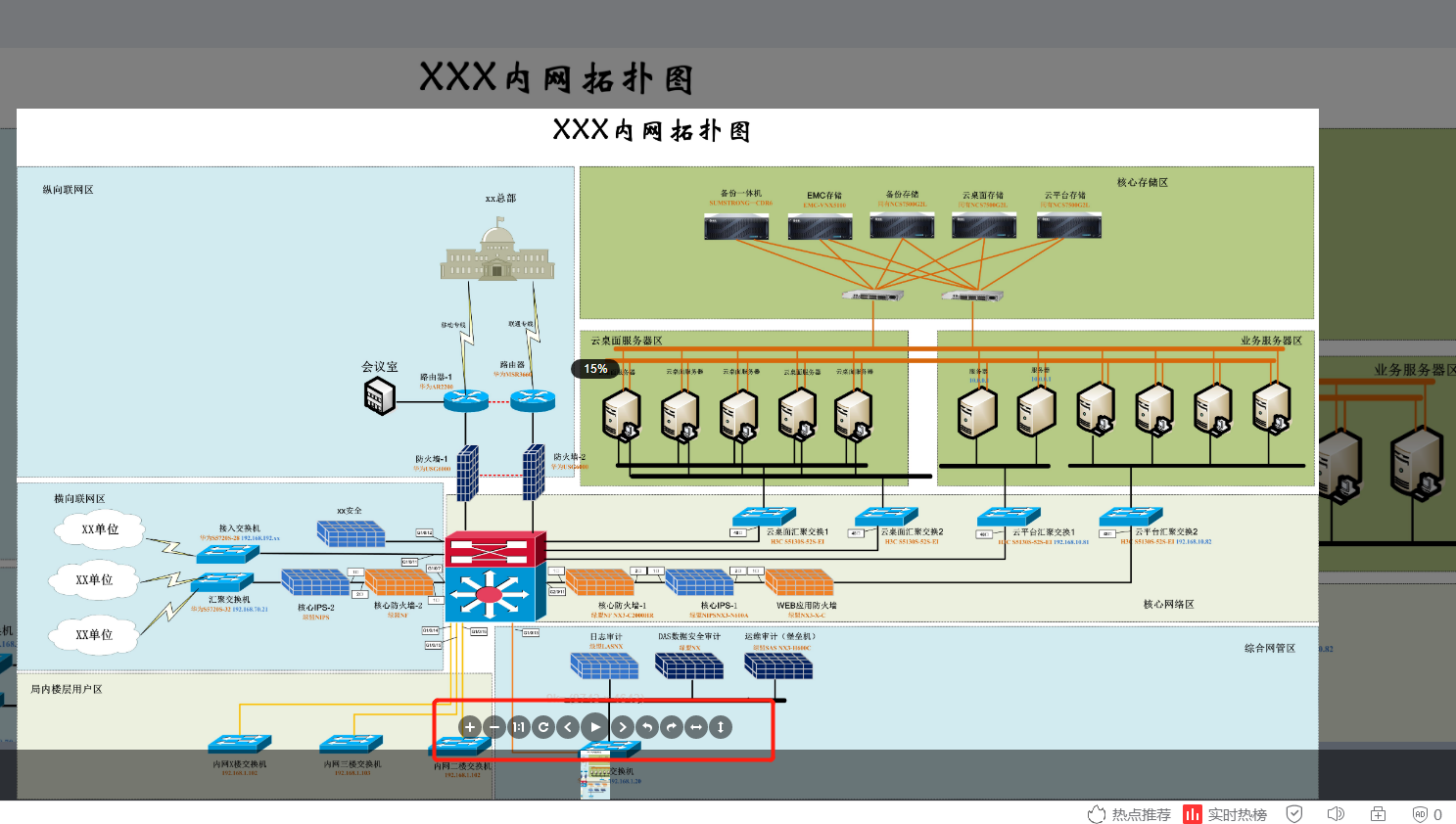
点击 运维资料--拓扑图 进入拓扑图页面,点击左上方选择拓扑图可以进行不同图片的展示。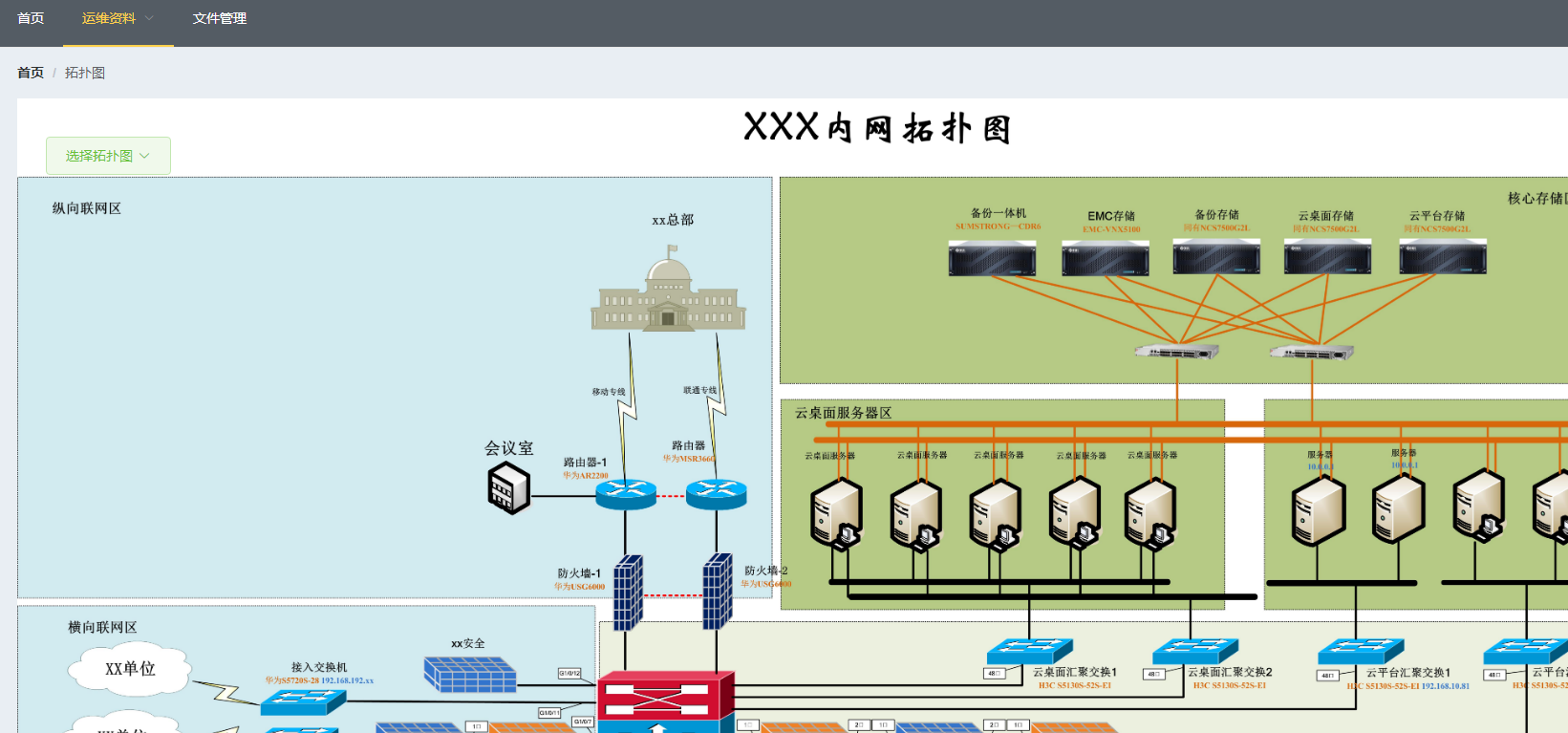
## 6.1 上传与下载
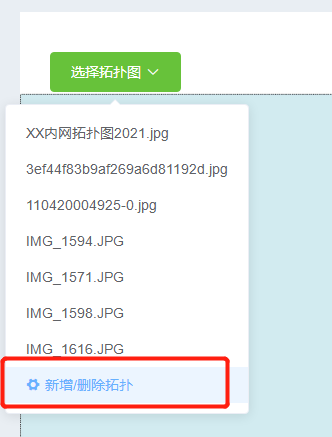
点击 选择拓扑图--新增/删除拓扑 弹出对话框。
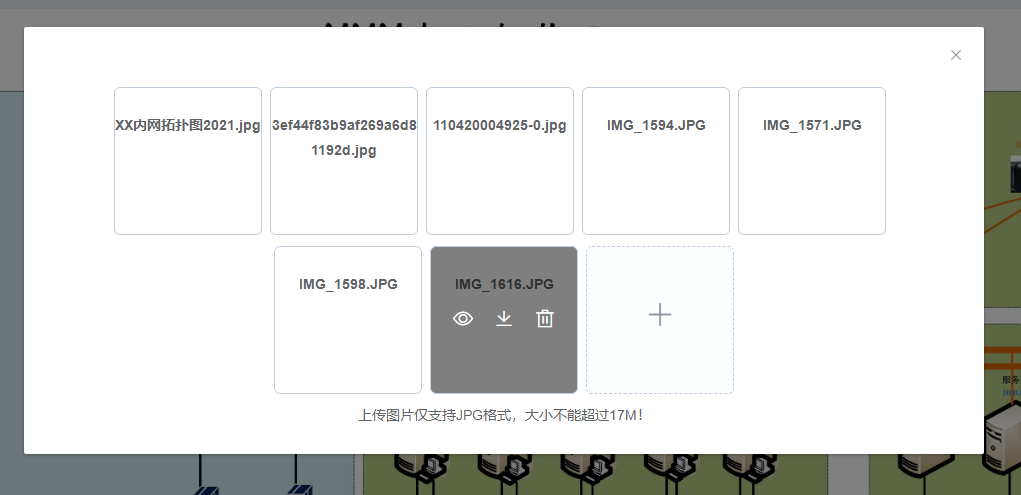
点击 + 号 选择本地电脑拓扑图上专至数据库,要求图片不能超过17M大小,且为JPG格式。对话框中会列出所有目前系统已上传过的图片,为了提升预览速度每个方框只显示图片的名称。当鼠标悬停于图片框上会提示3个操作图标,分别为:预览、下载、删除。点击相应图标即可进行对应操作。
## 6.2 拓扑图预览
鼠标点击拓扑图,弹出预算图片。可以操作鼠标滑轮进行放大、缩小。 同时还支持翻转操作。
# 七、网盘文件管理
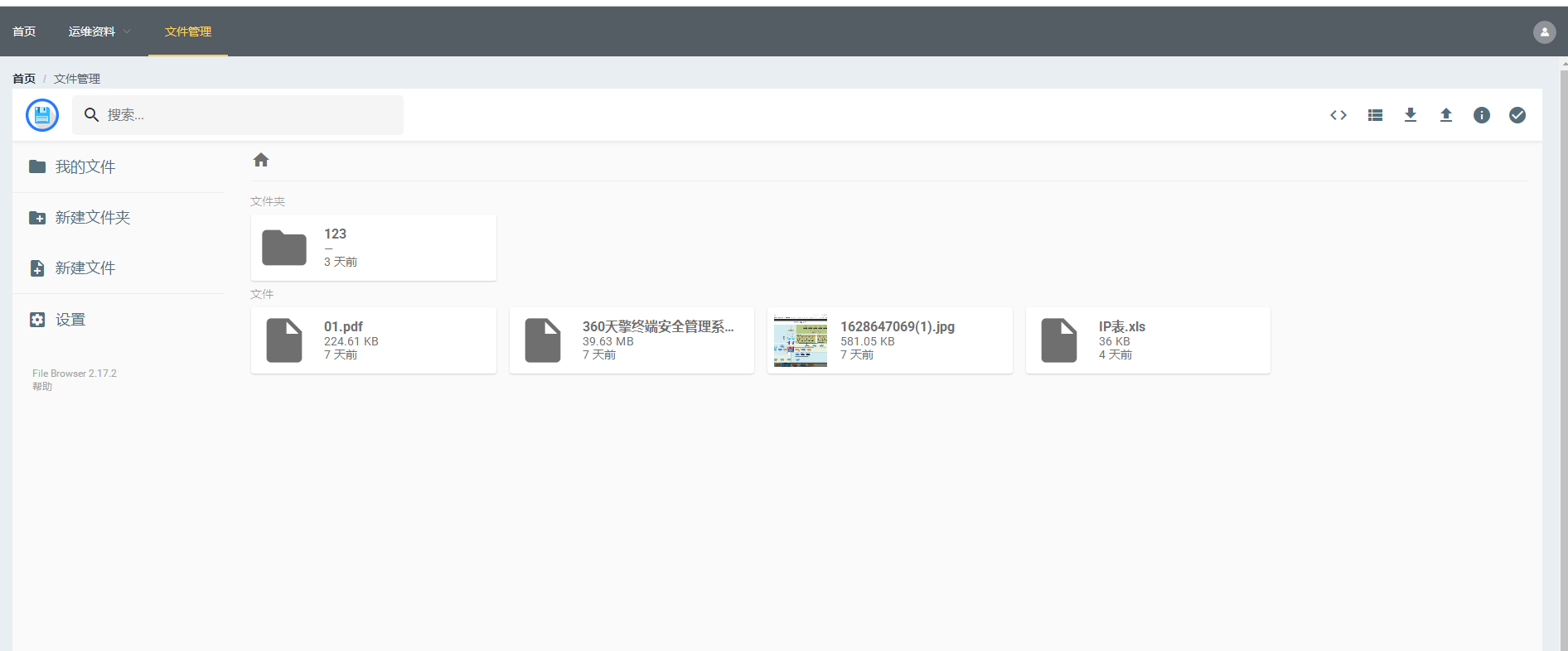
文件管理器需要先登录机房管理系统才能有权限查看。文件管理器为本系统的一个插件,提供内部网络的网盘功能。方便管理人员集中管理一些常用的资料文件,操作简单且功能强大。支持文件和文件夹上传与下载。同时支持文件分享功能。
## 7.1 上传、下载
### 7.1.1 单个文件下载
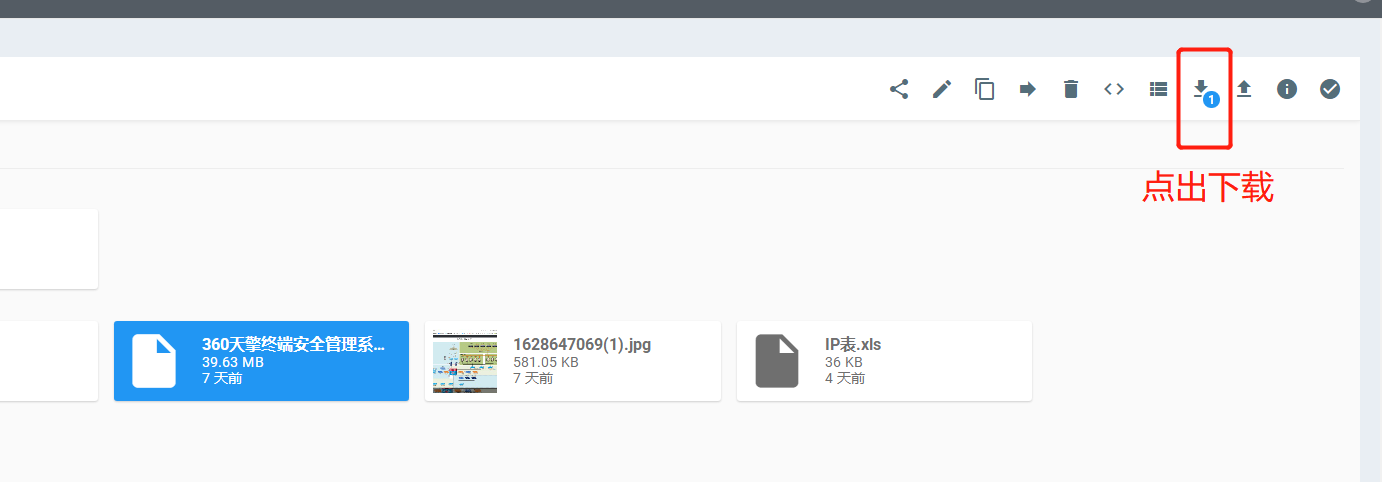
单击文件或文件夹,再点击下载图标即可下载。
### 7.1.2 多个文件打包下载
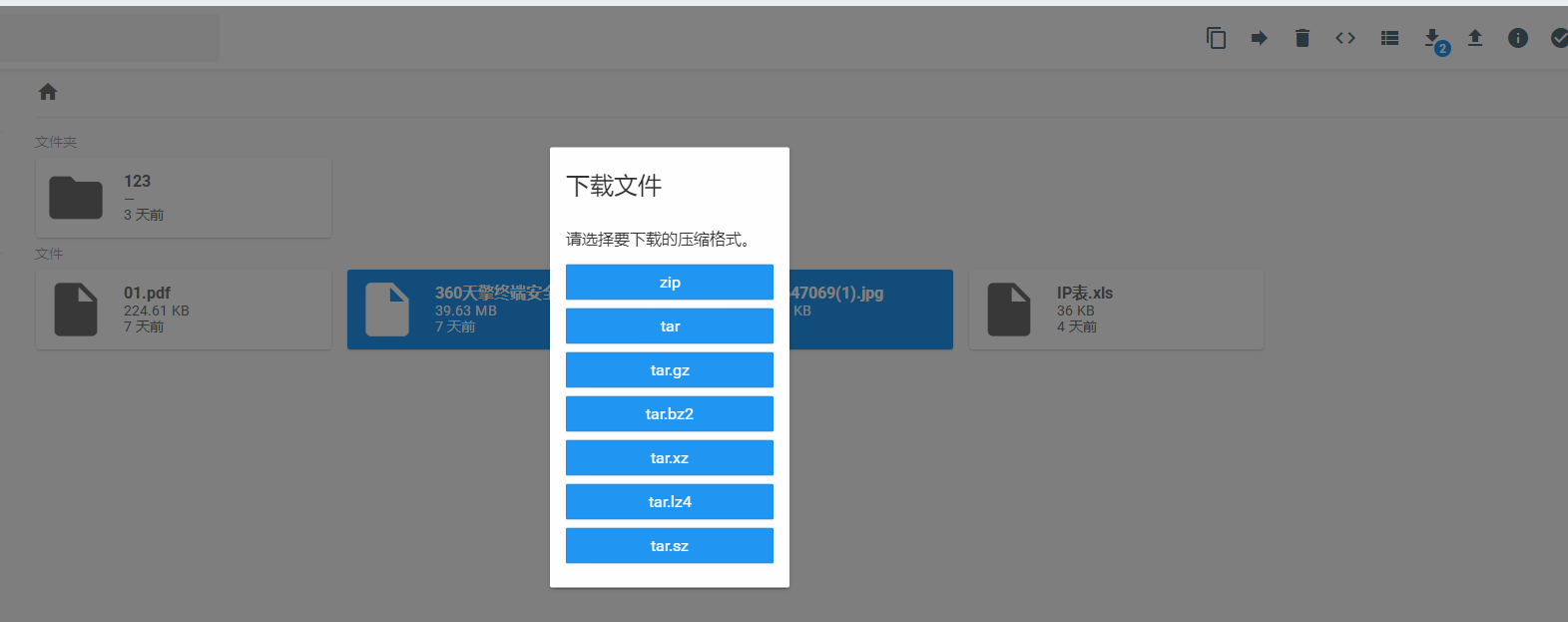
文件管理器支持多选,按住ctrl 或 shift 键选择多个文件,再点击下载图标。系统会将多个文件打包成一个压缩包后进行下载。
### 7.1.3 文件和文件夹上传
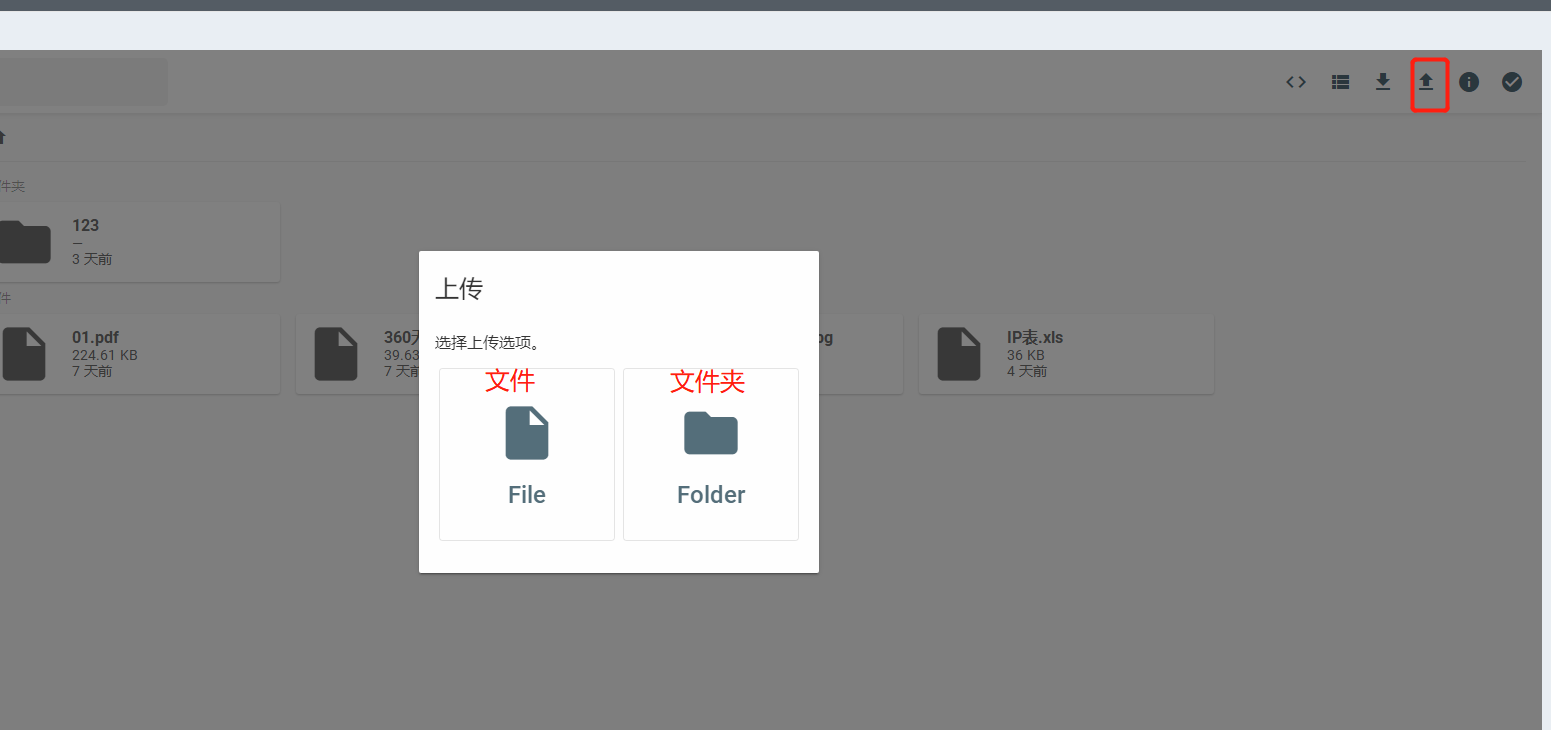
直接点击右上方上传图标,弹出上传对话框。选择要上传的是文件或文件夹。
## 7.2 常规操作
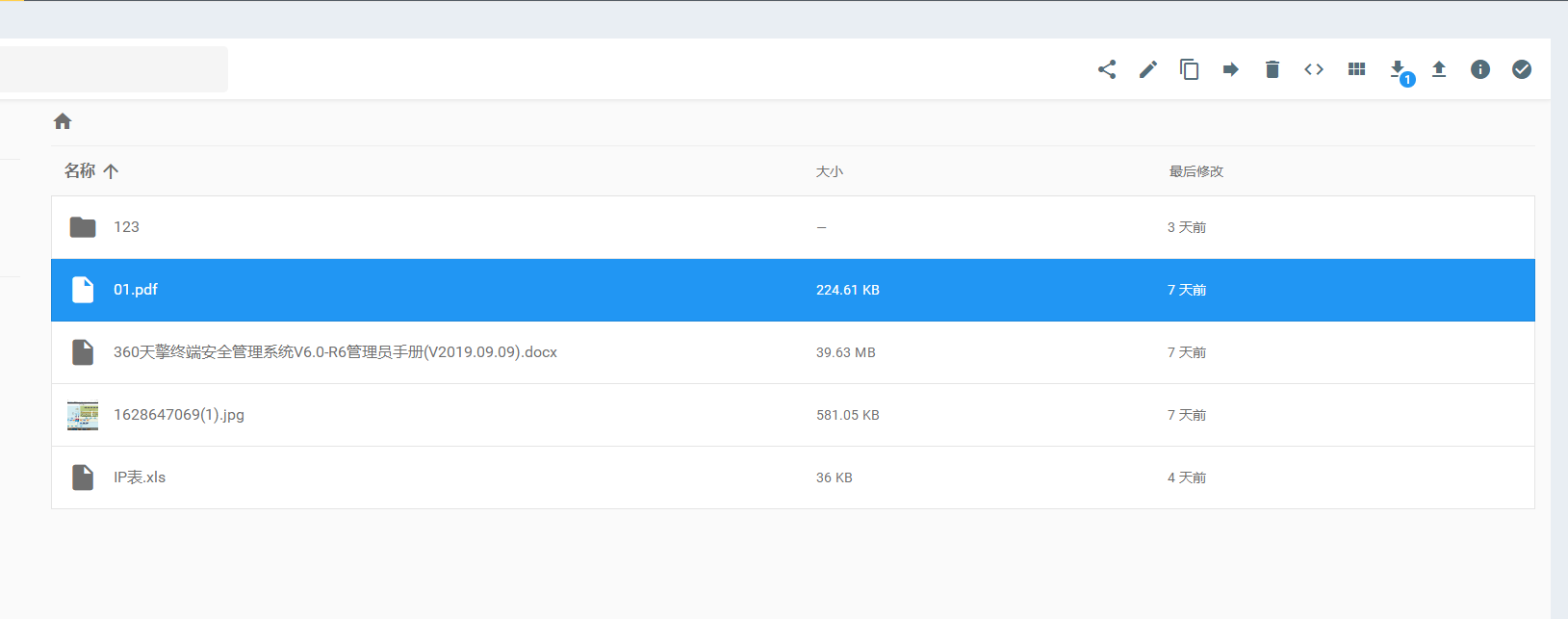
其它常见操作包括新建文件、文件夹、删除、查看详细信息。操作一目了然,不再过多介绍。另外还可以切换显示方式为列表显示。
## 7.3 文件分享功能
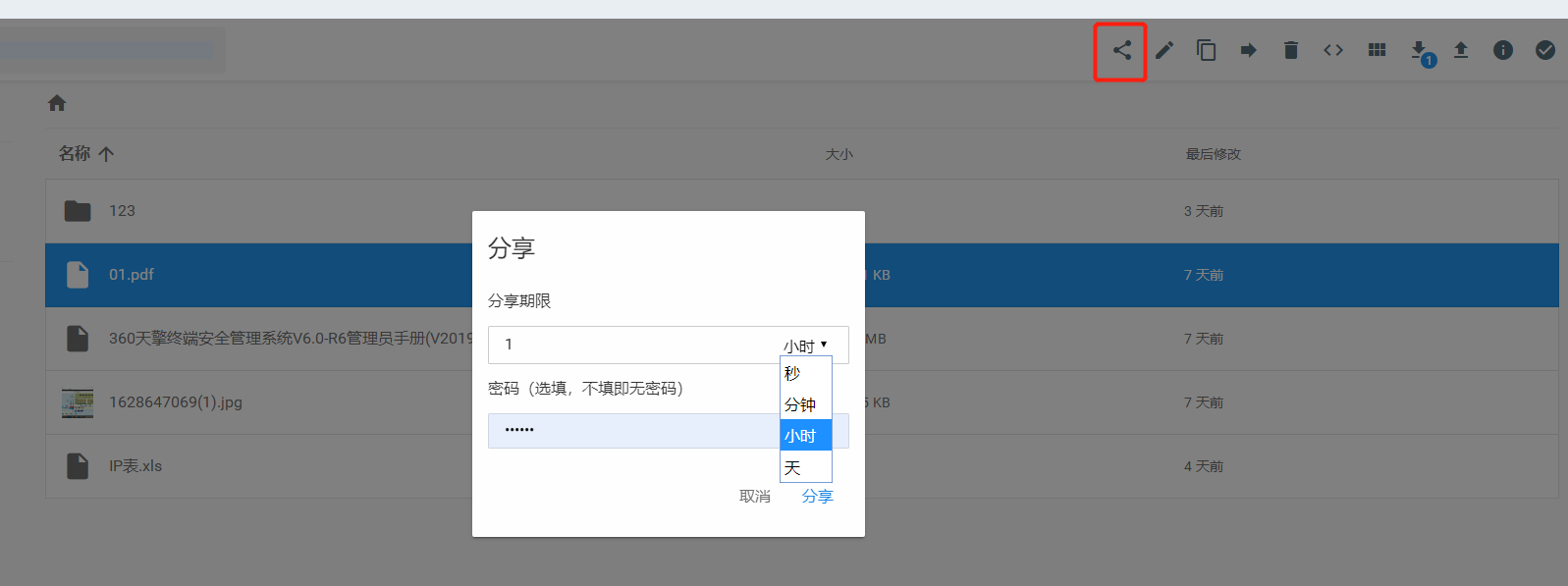
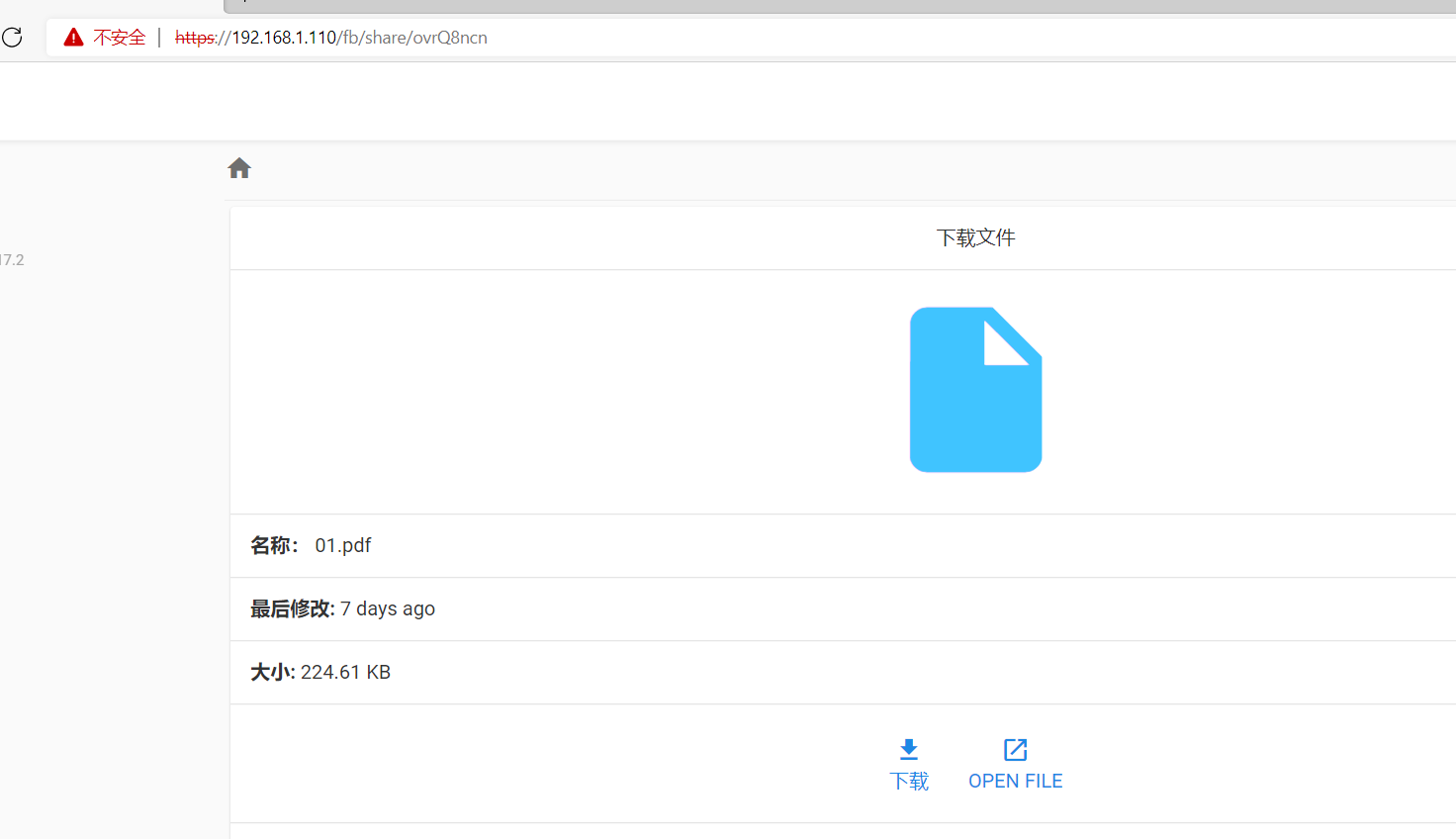
文件分享功能作为文件管理器的一个特色功能,它可以允许用户对文件或文件夹进行分享。和百度网盘分享类似,可以设置有效时间,和提取密码。点击分享后,系统自动生成一个分享链接,只要处于同一内网之内,使用浏览器即可打开分享链接进行下载。
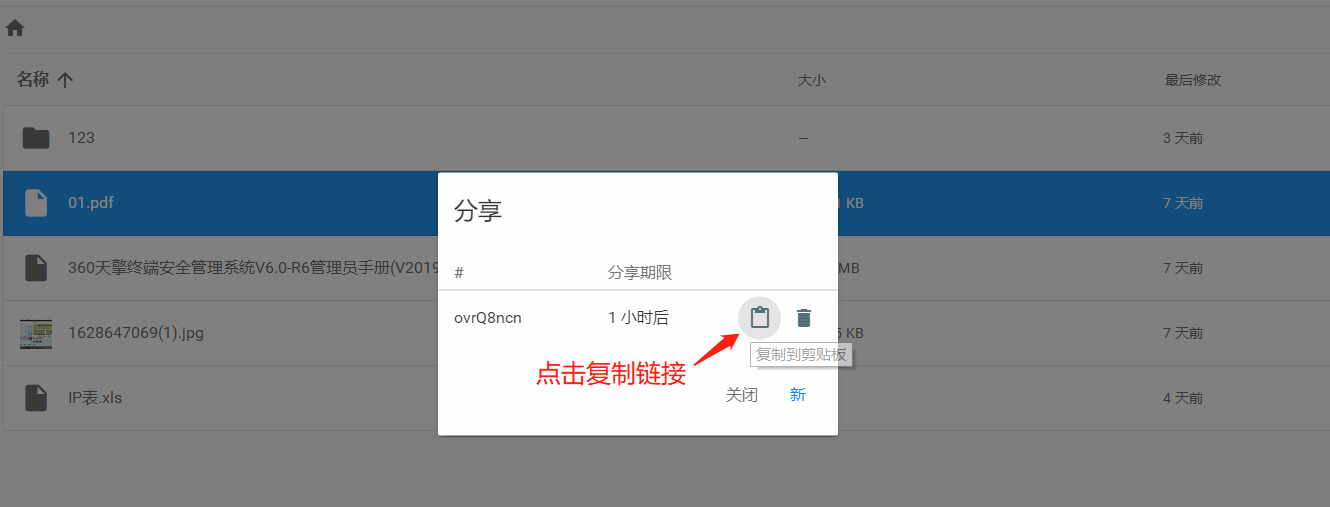
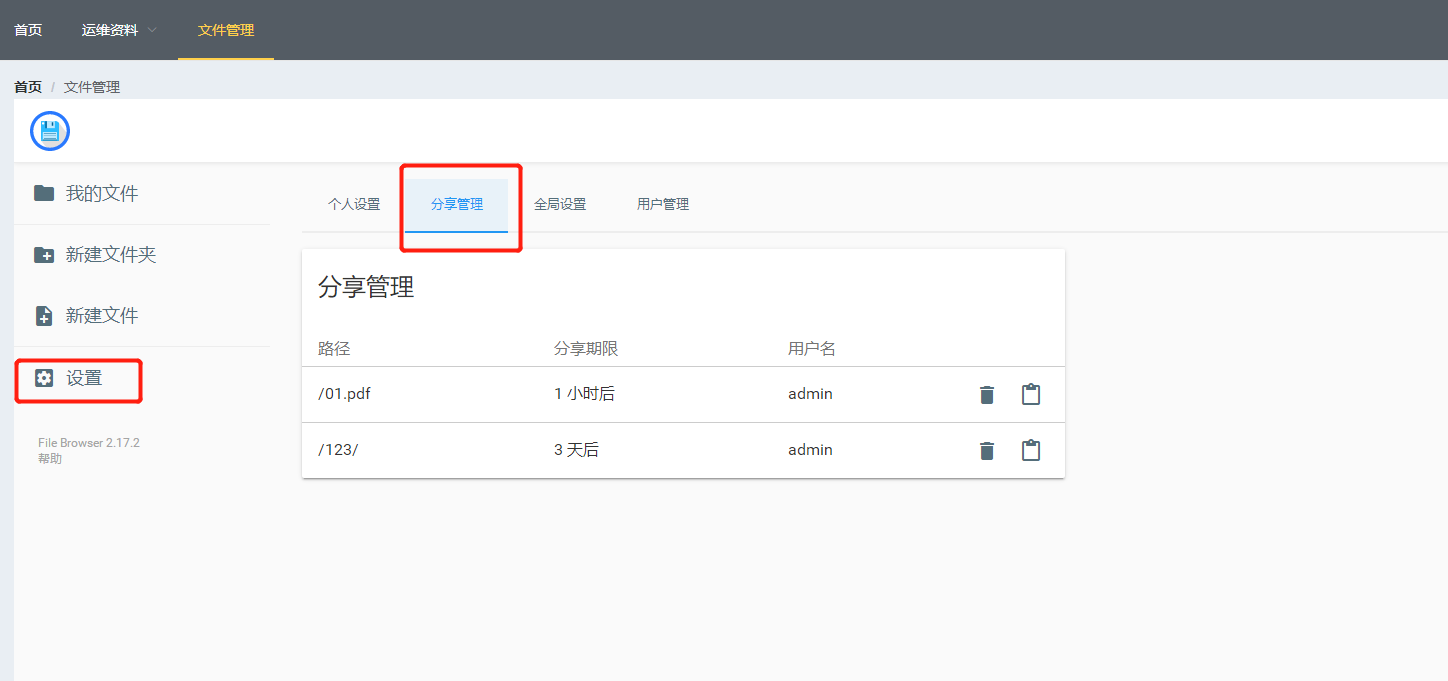
同时管理员可以通过设置查看,所有的分享列表。可以对分享进行复制链接和删除操作。
# 八、远程登录连接(堡垒机功能)
V3.0版本新增对远程主机的WEB终端连接功能,此功等于同于堡垒机远程终端访问。目前支持WINDOWS RDP 远程桌面、LINUX系统与网络设备SSH和TELNET登录。
**说明:**远程登录是以本系统所在的服务器作为源地址去访问目的设备或服务器的。不是以浏览器所在的客户端作为源地址访问。和堡垒机源理一样。
## 8.1 远程连接工具页
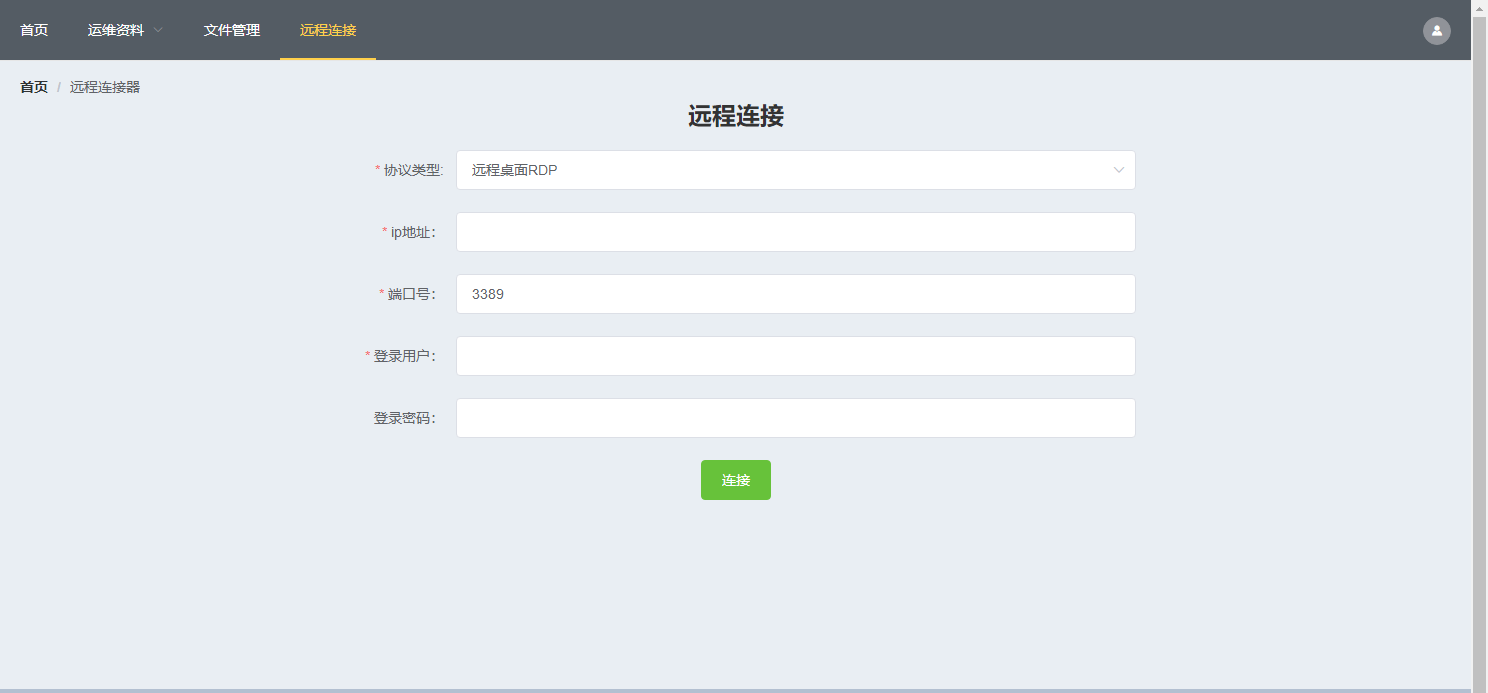
该页面做为一个工具,让用户可以方便的进行远程终端的连接。特别适用于,本机没有相应客户端工具的情况下,只要具备WEB浏览器便可以进行相应连接。协议类型支持:RDP SSH TELNET。 后期考虑加入VNC远程桌面。
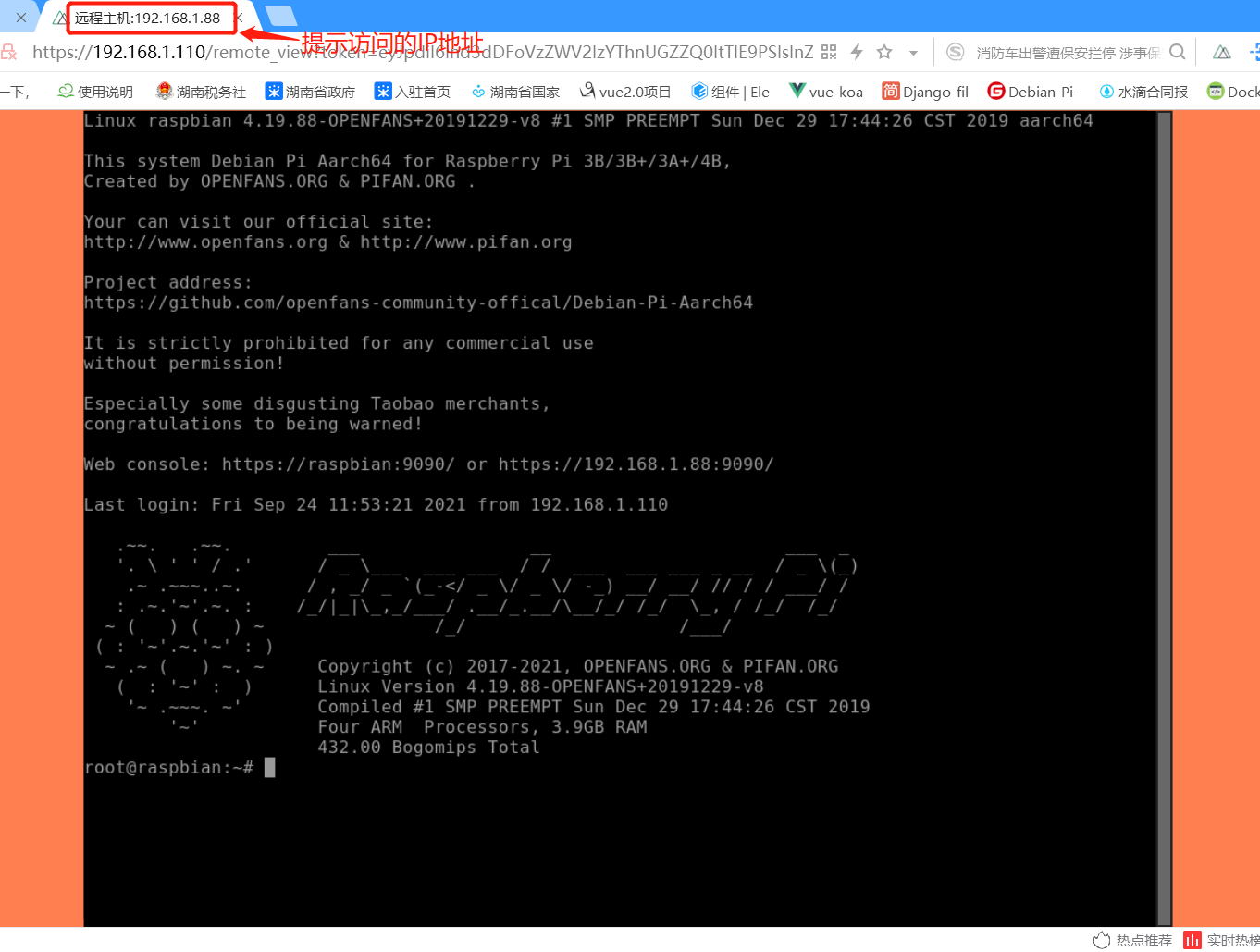
选择相应的协议类型会自动填写对应的默认TCP端口号,也可以手动改写。RDP协议默认:3389 ,SSH 默认为:22,TELNET默认为23号端口。输入相关信息后点击连接即可打开一个新的远程窗口。
## 8.2 RDP远程桌面下的文件上传、下载
### 8.2.1 文件上传
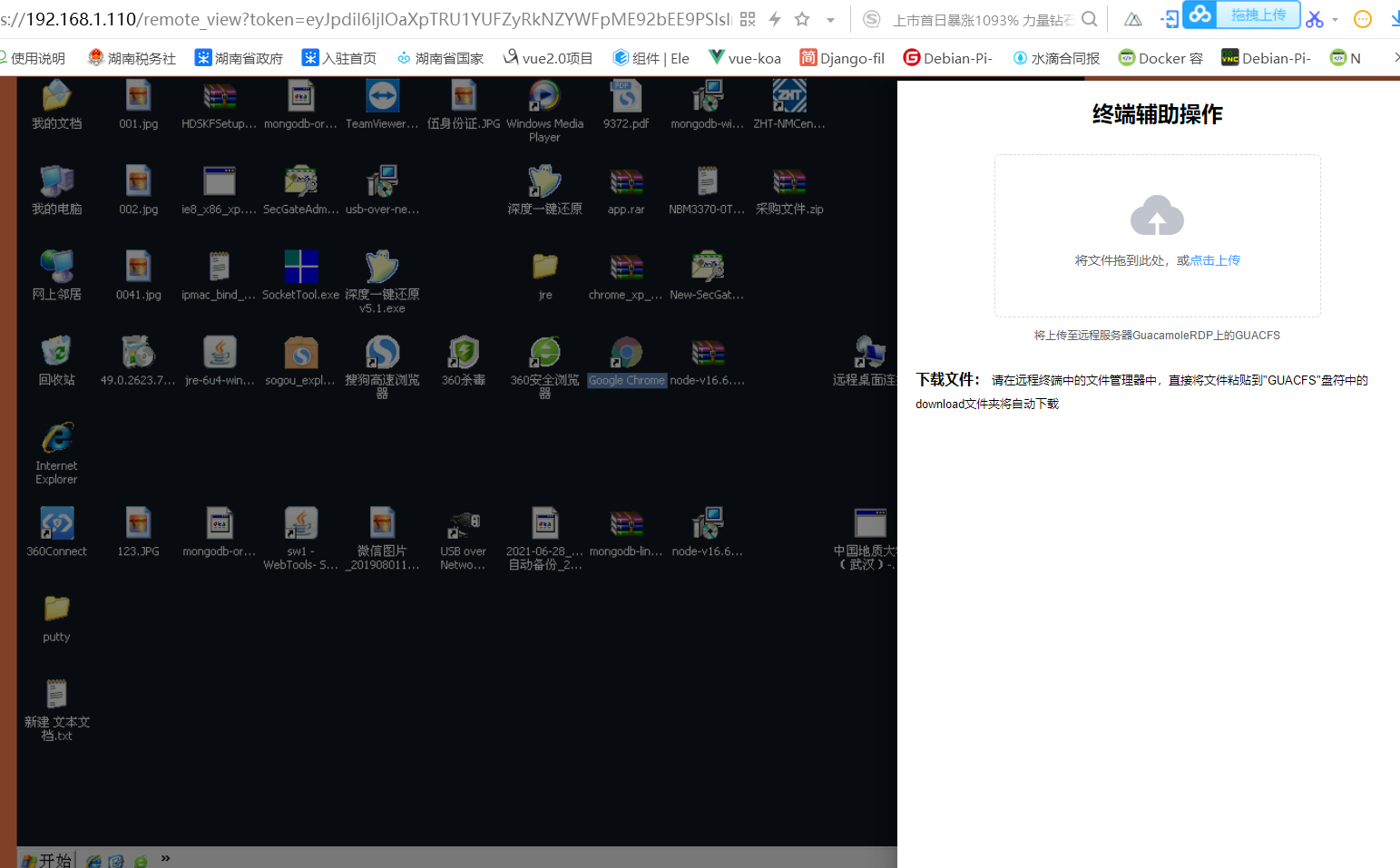
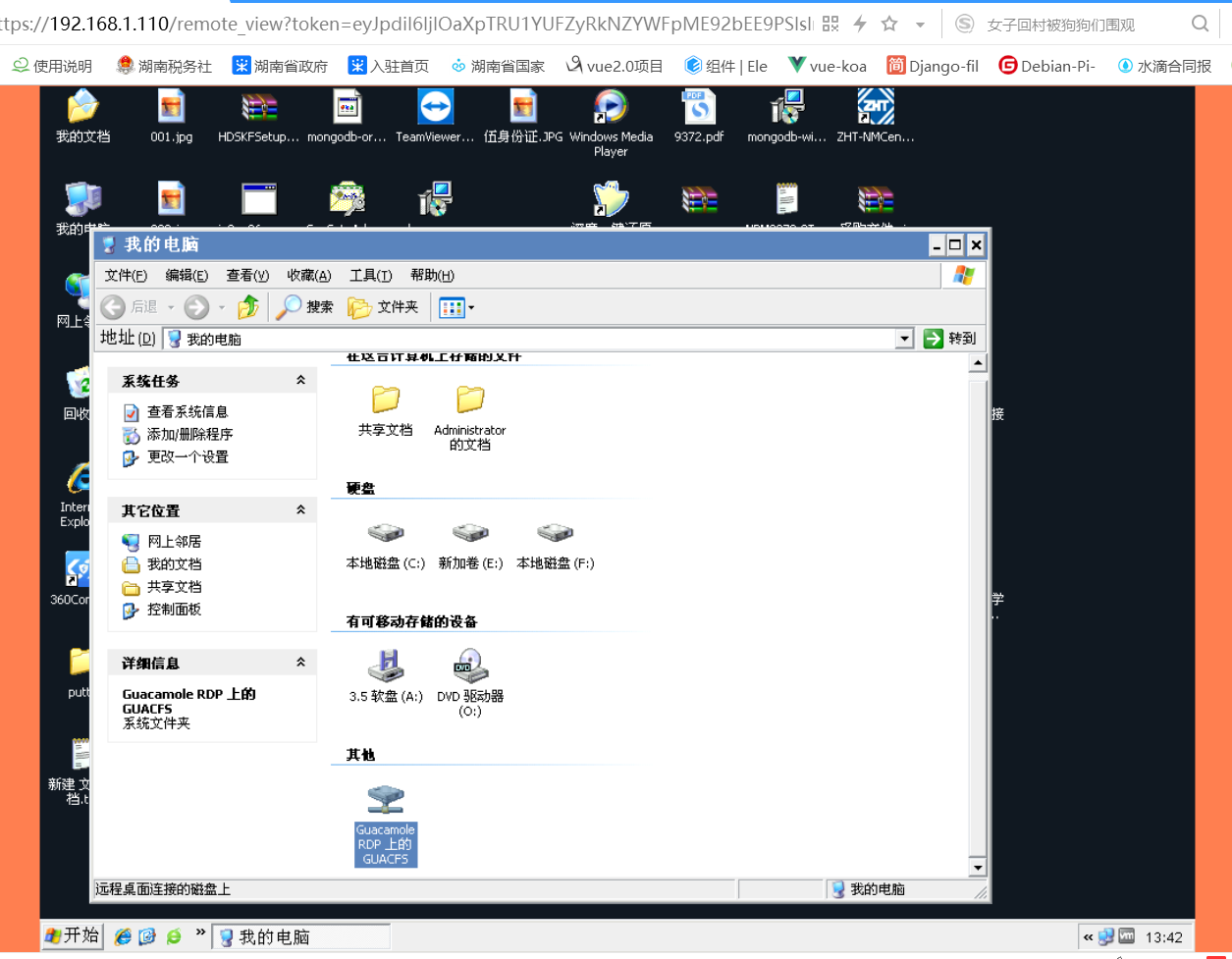
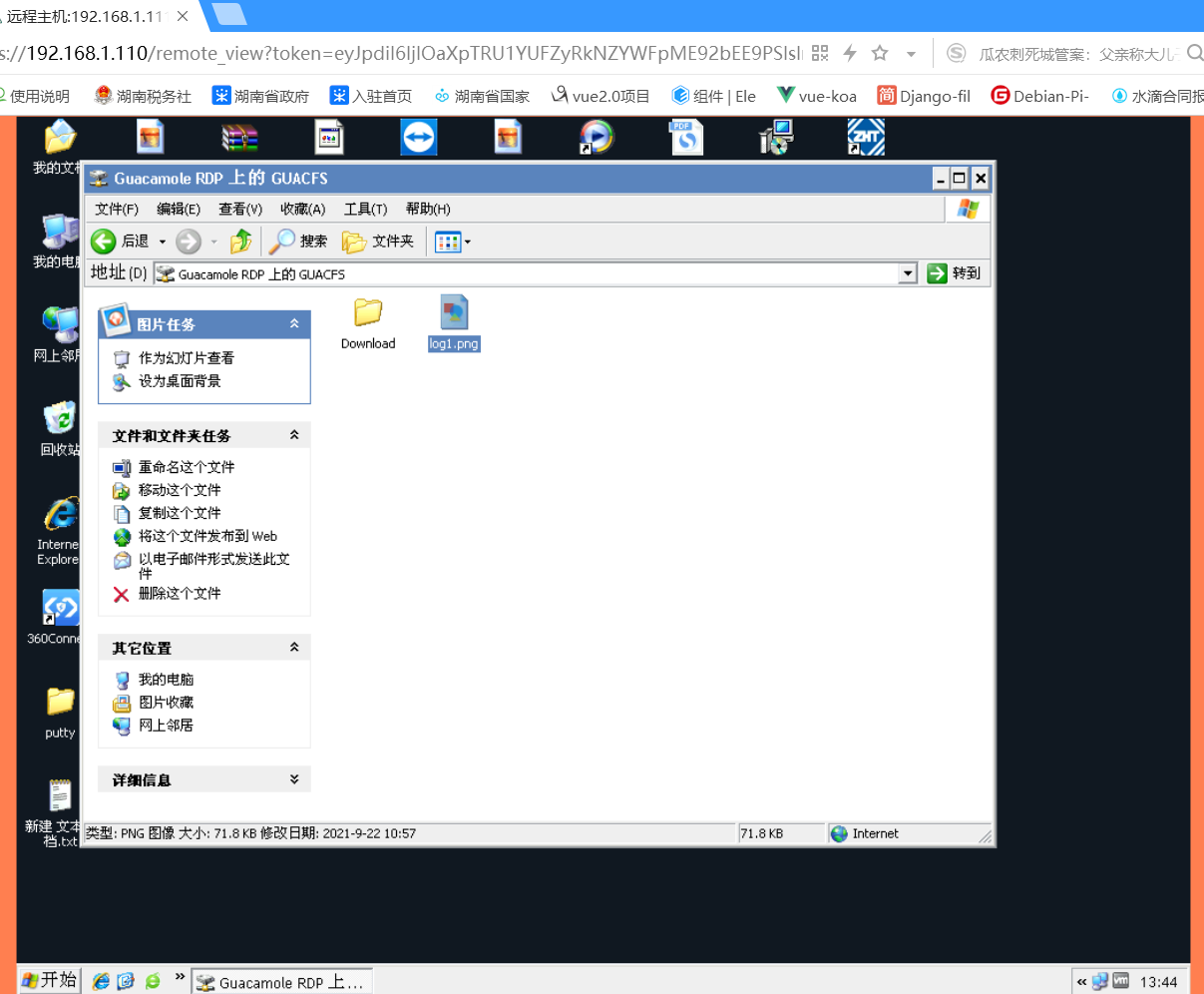
在远程桌面窗口下同时按下 **SHIFT + CTRL+ALT** 即可打开终端辅助操作框。可以通过拖动或点击进行文件上传。上传成功后的文件将可以在远程电脑的网络附加盘中看到。
### 8.2.2 文件下载
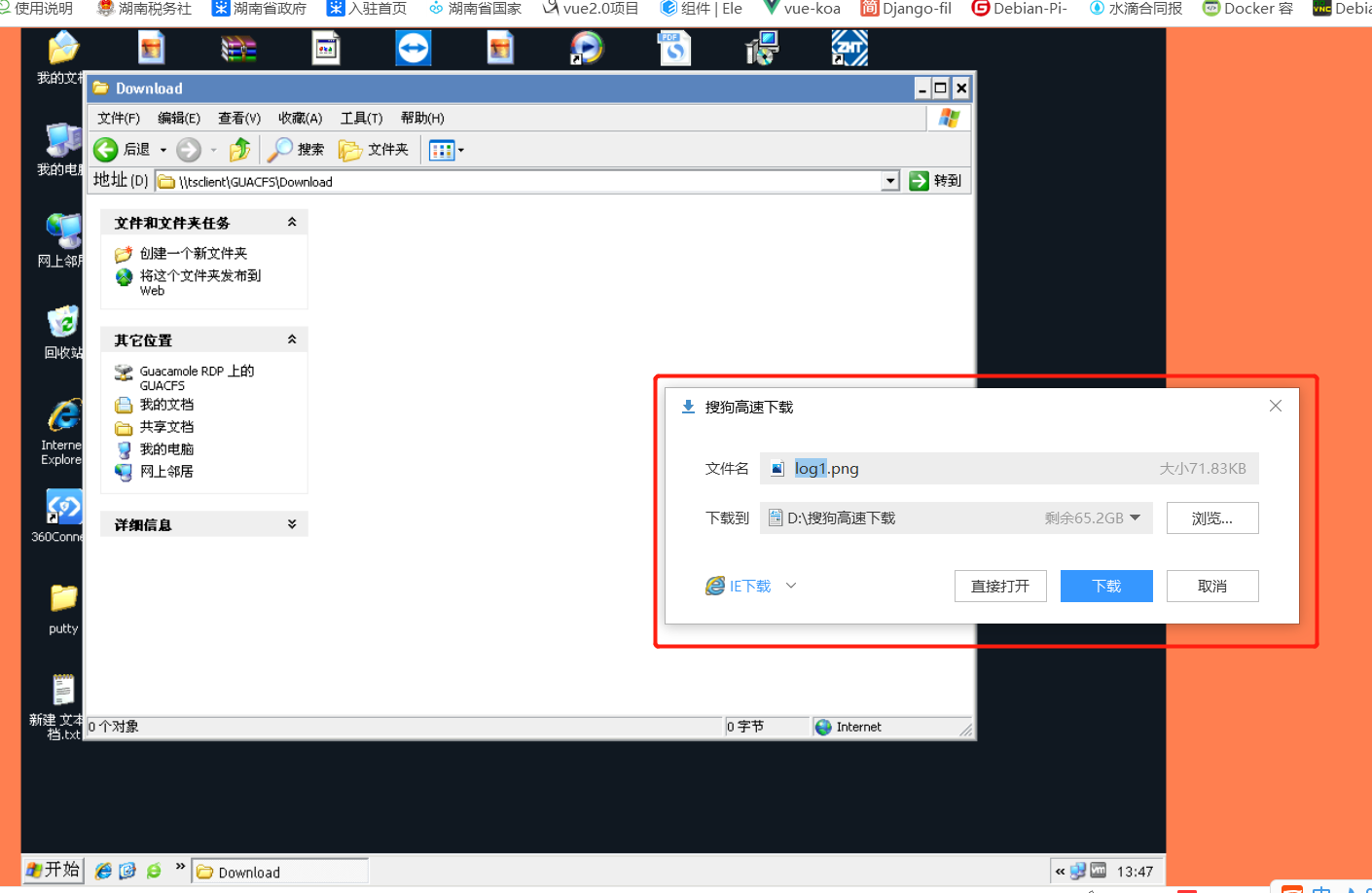
在远程电脑中的文件管理器中,直接将文件粘贴到"GUACFS"盘符中的**download文件夹**,浏览器将自动下载至本地。
### 8.2.3 文本粘贴复制
远程终端支持对文本的复制和粘贴,支持鼠标和快捷键ctrl+c 和 ctrl+v 的操作。需要说明的是不同的浏览器因为本身安全机制的原因,火狐firefox浏览器不支持从远程主机复制文本到本地电脑,但是同样支持从本地复制到远程。谷歌Chrome浏览器 和 微软Edge浏览器测试一切正常。
## 8.3 资产清单中的远程连接
资产清单中的支持对资产进行绑定远程连接的功能。前提前是要开事先录入IP地址,用户名和密码。
### 8.3.1 新建远程连接
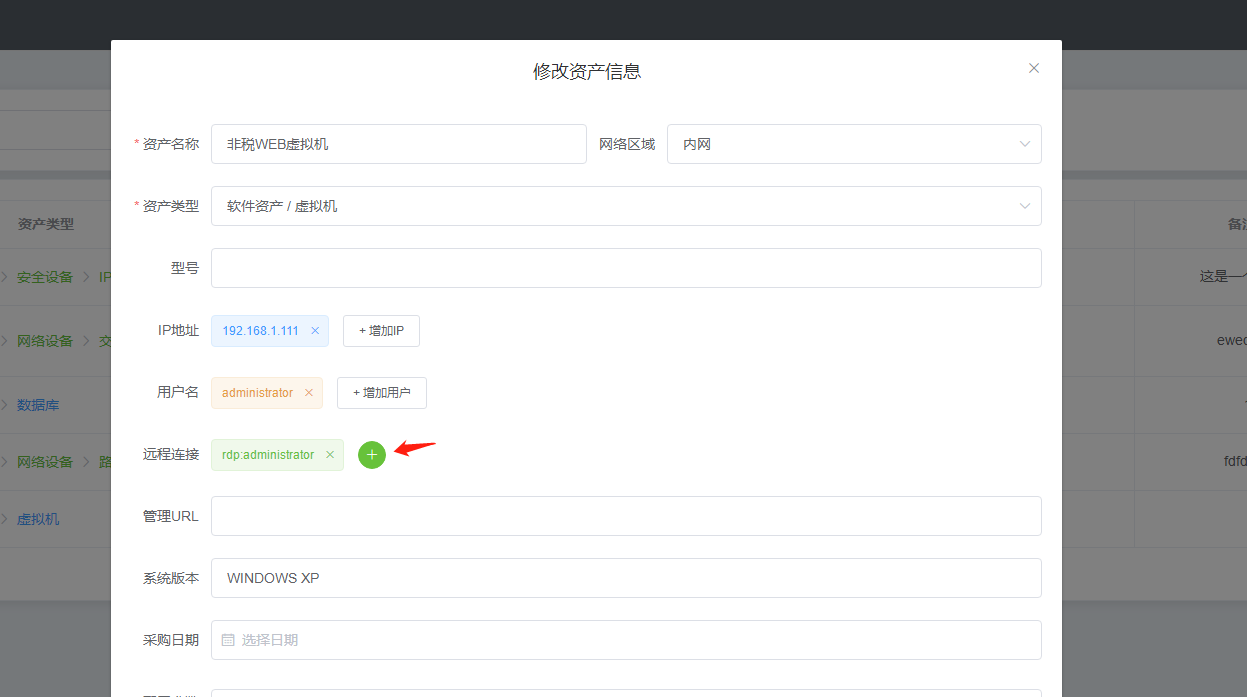
在资产列表中点击 修改 按键进入资产信息弹框,在远程连接项目中点击 绿色+号 即可弹出新增远程连接的对话框。
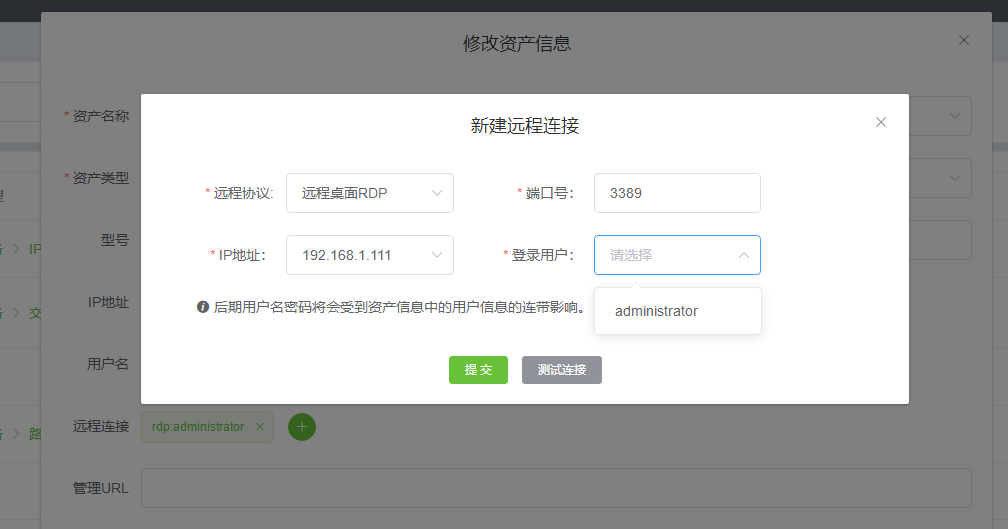
选择对应的远程协议,IP地址,登录用户。可以进行测试连接,看能否正常打开远程连接窗口。然后点击提交即可。
### 8.3.2 修改和删除远程连接
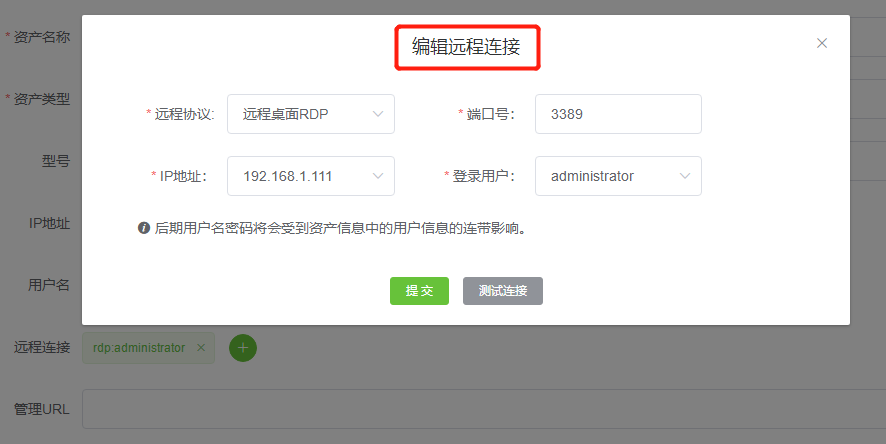
系统支持对每个资产建立多个远程连接,但不能重复,相同的协议对应相同的登录用户只允许有一个连接标识。远程连接项目栏会列出该资产的所有连接信息。以协议类型:用户名的形式显示。点击对应的标签可以对信息进行修改。==**无论是新建、删除、修改 如果没有在资产信息的对话框点击 修改按键,都不会被保存到服务器。**==
**说明:远程连接中的登录用户密码会随着资产信息中的用户信息改变而改变,方便操作的同时但是注意,如果对应的用户信息被删除将会导致远程时无法正常获取用户名密码而不能远程**
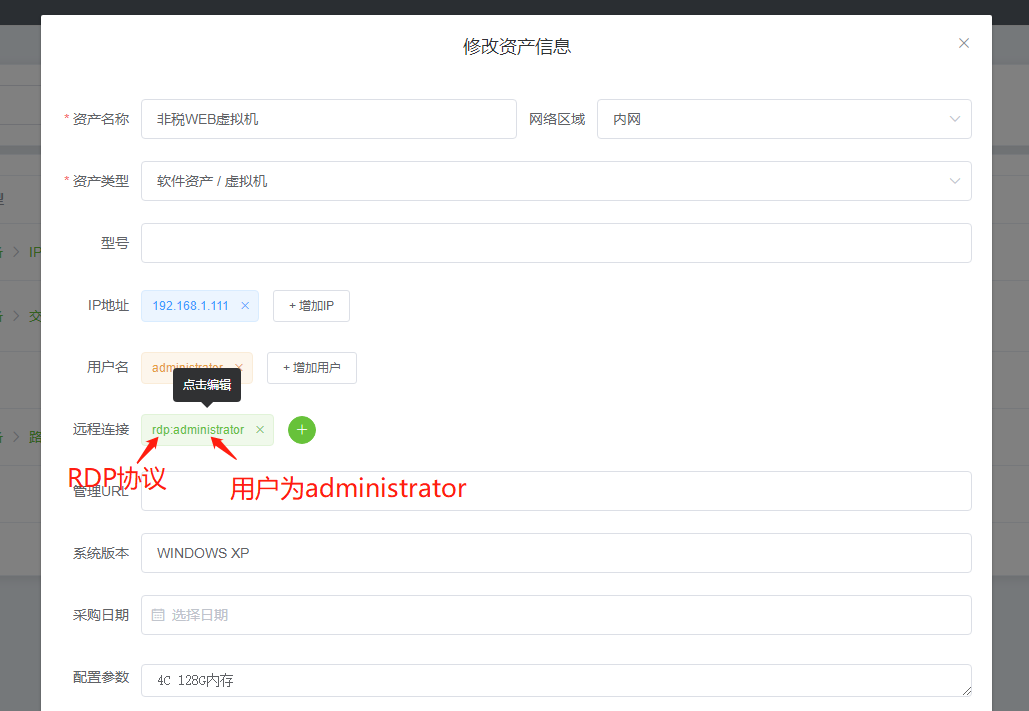
**删除操作:**直接点击标签内的 X 号即可删除
**修改操作:**直接点击标签
## 8.4 资产清单中使用远程连接
使用非常简单,找到要远程的资产,在列表中点击该行,打开浏览资产信息的抽屉框。在远程连接栏中点击 电脑图标 即可打开远程窗口。鼠标放在图标上后,会显示该图标对应的远程连接信息。