# AIGC-docs
**Repository Path**: xiaowanke/AIGC-docs
## Basic Information
- **Project Name**: AIGC-docs
- **Description**: No description available
- **Primary Language**: Unknown
- **License**: MIT
- **Default Branch**: main
- **Homepage**: None
- **GVP Project**: No
## Statistics
- **Stars**: 0
- **Forks**: 0
- **Created**: 2024-04-20
- **Last Updated**: 2024-04-20
## Categories & Tags
**Categories**: Uncategorized
**Tags**: None
## README
# Docsify开放课程入门工具包(Docsify Open Course Starter Kit)
[](https://docsify.js.org/)
[](https://github.com/hibbitts-design/docsify-open-course-starter-kit/blob/main/LICENSE)
> 这是一个快速创建基于 Markdown 的开放式课程网站的入门套件,使用网站生成器 [Docsify](https://docsify.js.org)。全局导航元素可以隐藏,以便将页面无缝嵌入到学习管理系统 (LMS) 中。还包括一个可选的 "编辑此页面" 链接。.
🚀 GitHub 页面快速入门
---
**前飞行检查清单**
1. GitHub 账户
**安装和部署**
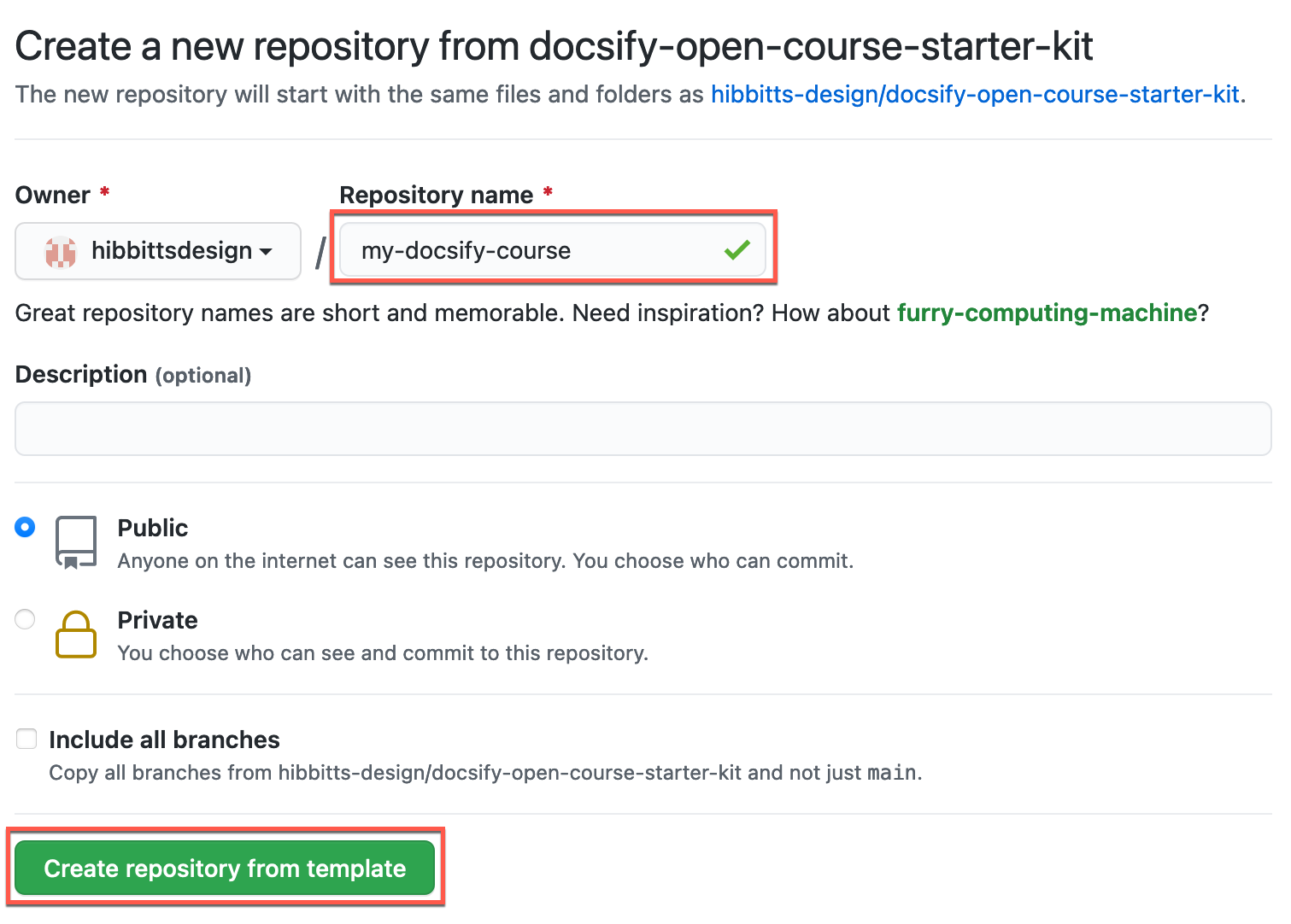
1. 在源仓库上点击 **使用此模板**(右上角的绿色按钮),然后选择 **创建一个新仓库**

2. 为您的新仓库选择一个名称,用于存放复制的站点文件,然后点击 **从模板创建仓库**
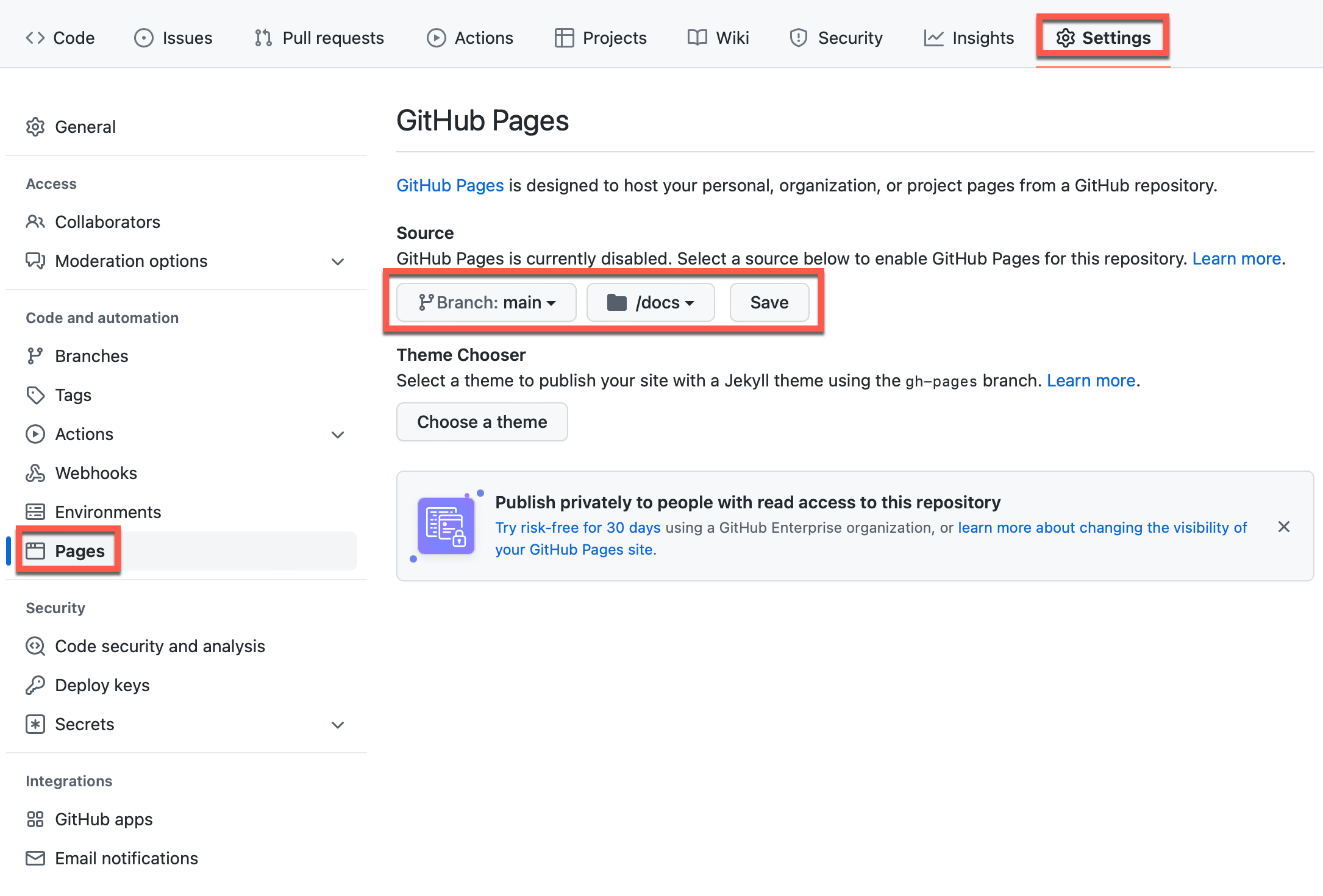
3. 进入您新创建的仓库的 **设置**,点击 **Pages** 标签(在左侧),选择 **main 分支**,然后选择 **docs 文件夹**,最后点击 **保存** 按钮(更多细节请参阅 [Docsify 文档](https://docsify.js.org/#/deploy?id=github-pages))
4. 完成!(使用 **Pages** 标签上提供的 URL 查看您的新站点 - 您的站点最初可用需要最多 10 分钟)

您使用 GitLab 吗?您也可以使用 [GitLab Pages](https://docsify.js.org/#/deploy?id=gitlab-pages) 配合 Docsify!
---
1. 打开您要编辑的存储库中 `docs` 文件夹中的 Docsify Markdown (.md) 页面

2. 点击 **铅笔图标**(位于左上角的工具栏区域)开始编辑

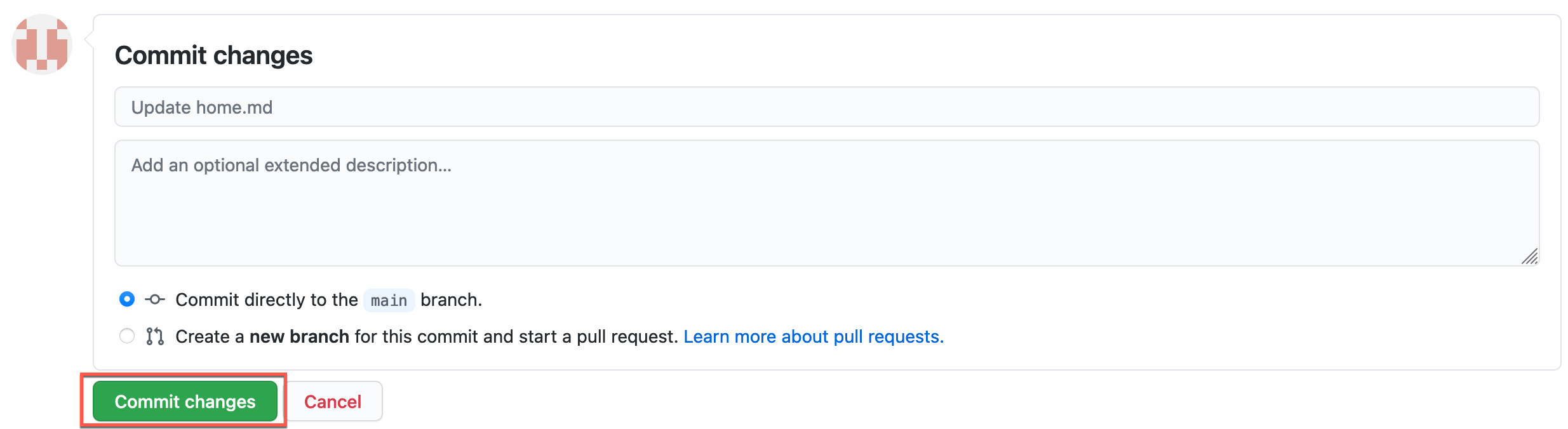
3. 滚动到页面底部,点击 **提交更改** 按钮以保存您的更改
[了解更多关于在 Docsify 中创建页面的信息。](https://docsify.js.org/#/more-pages)
🔗 激活您的 Docsify 网站上的 “编辑此页面” 链接
---
💻 在本地编辑您的 Docsify 网站页面
1. 在您的 GitHub 存储库的顶层复制 URL

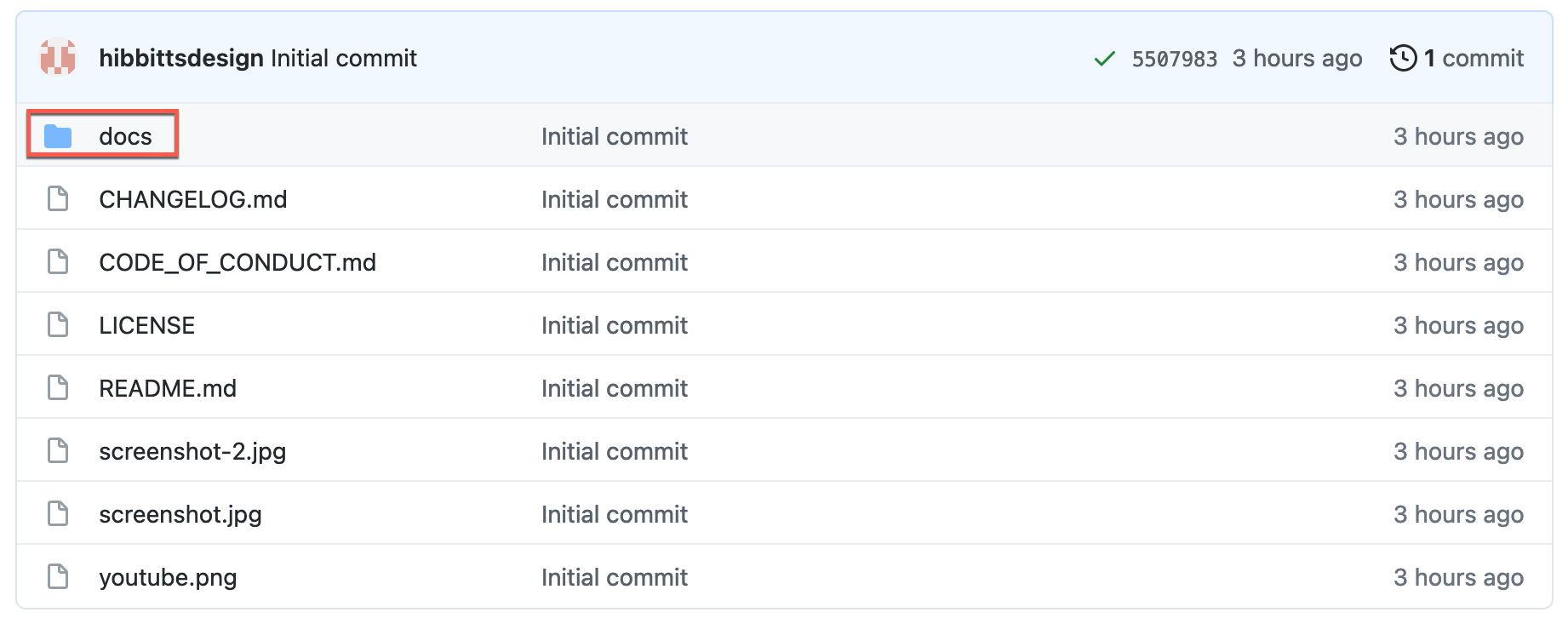
2. 点击 **docs** 文件夹
3. 点击 **index.html** 文件
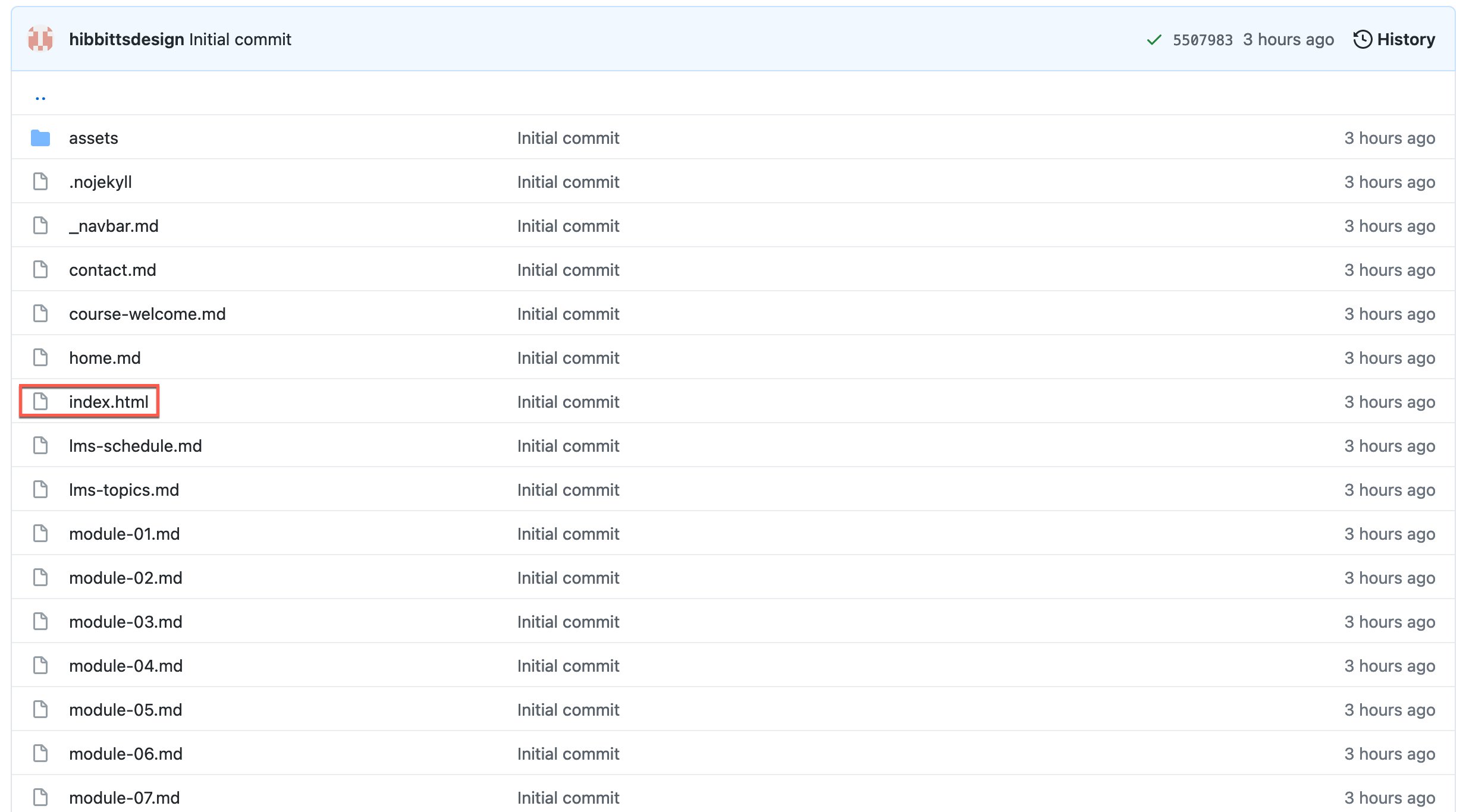
4. 点击 **铅笔图标**(位于左上角的工具栏区域)开始编辑

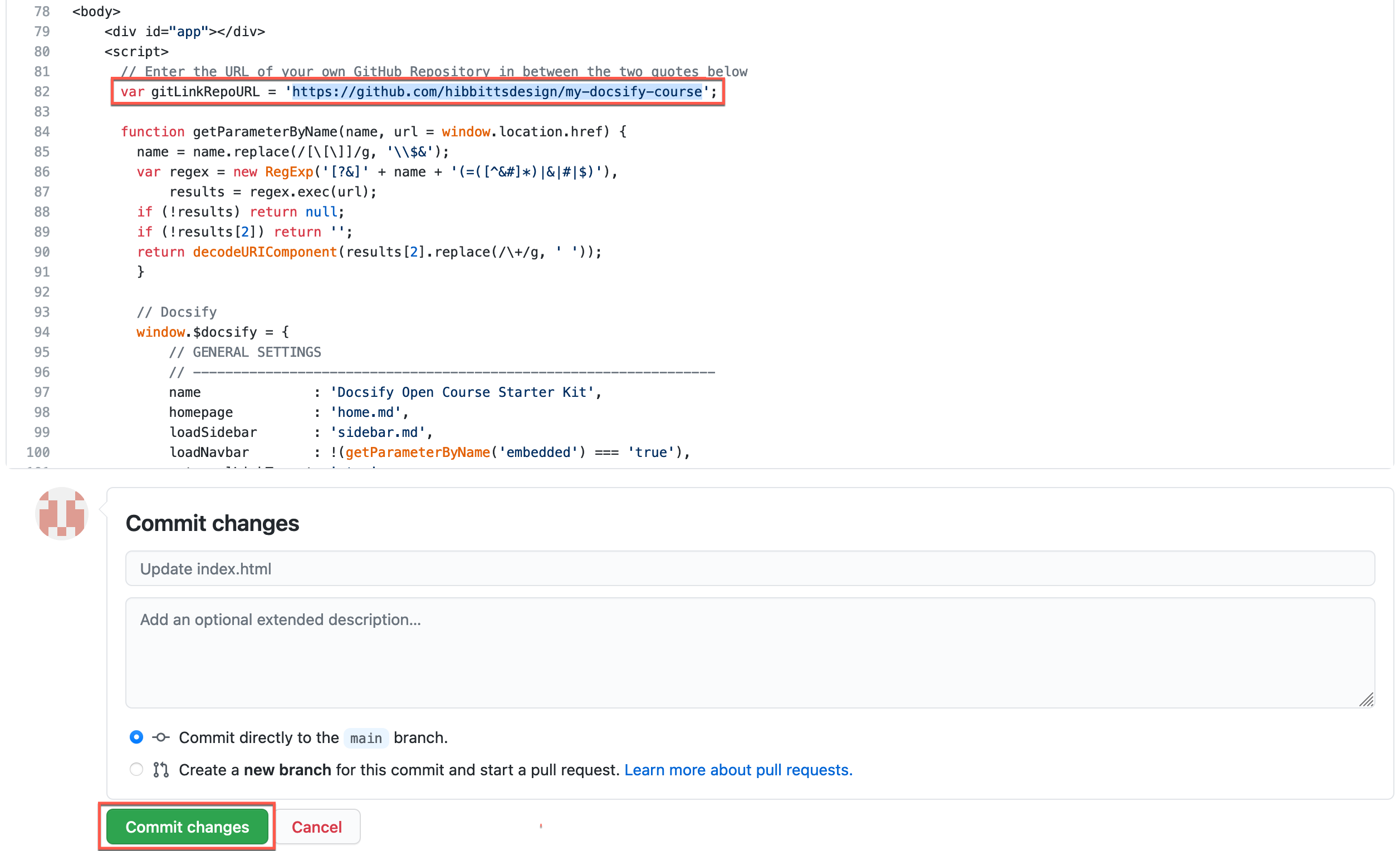
5. 找到行 `var gitLinkRepoURL = '';`,在两个引号之间输入您自己的 GitHub 存储库的 URL(将 `github.com` 替换为 `github.dev` 可以使用目前处于 Beta 阶段的 GitHub.dev 在线编辑器),然后滚动到页面底部并点击 **提交更改** 按钮以保存您的更改
---
您可以在桌面上编辑您的 Docsify 网站页面:
1. 点击您存储库上的 **Code**(右上角的绿色按钮)。
2. 选择 **Open Desktop** 并按照提示操作,如果尚未安装 [GitHub Desktop](https://desktop.github.com/),请先安装。
3. 现在您可以使用您选择的桌面编辑器(例如 [Atom](https://atom.io/))编辑您的 Docsify 网站(在 `docs` 文件夹中)。
4. 使用 GitHub Desktop 将任何更改推送到您的存储库。
[了解更多关于使用 GitHub Desktop](https://help.github.com/en/desktop/contributing-to-projects/committing-and-reviewing-changes-to-your-project)。
您也可以克隆(即下载)您存储库的副本到您的计算机上,并 [本地运行 Docsify](https://docsify.js.org/#/quickstart) 预览您的网站。请参考下面的视频了解详情。
🧩 将您的 Docsify 页面内容嵌入其他系统
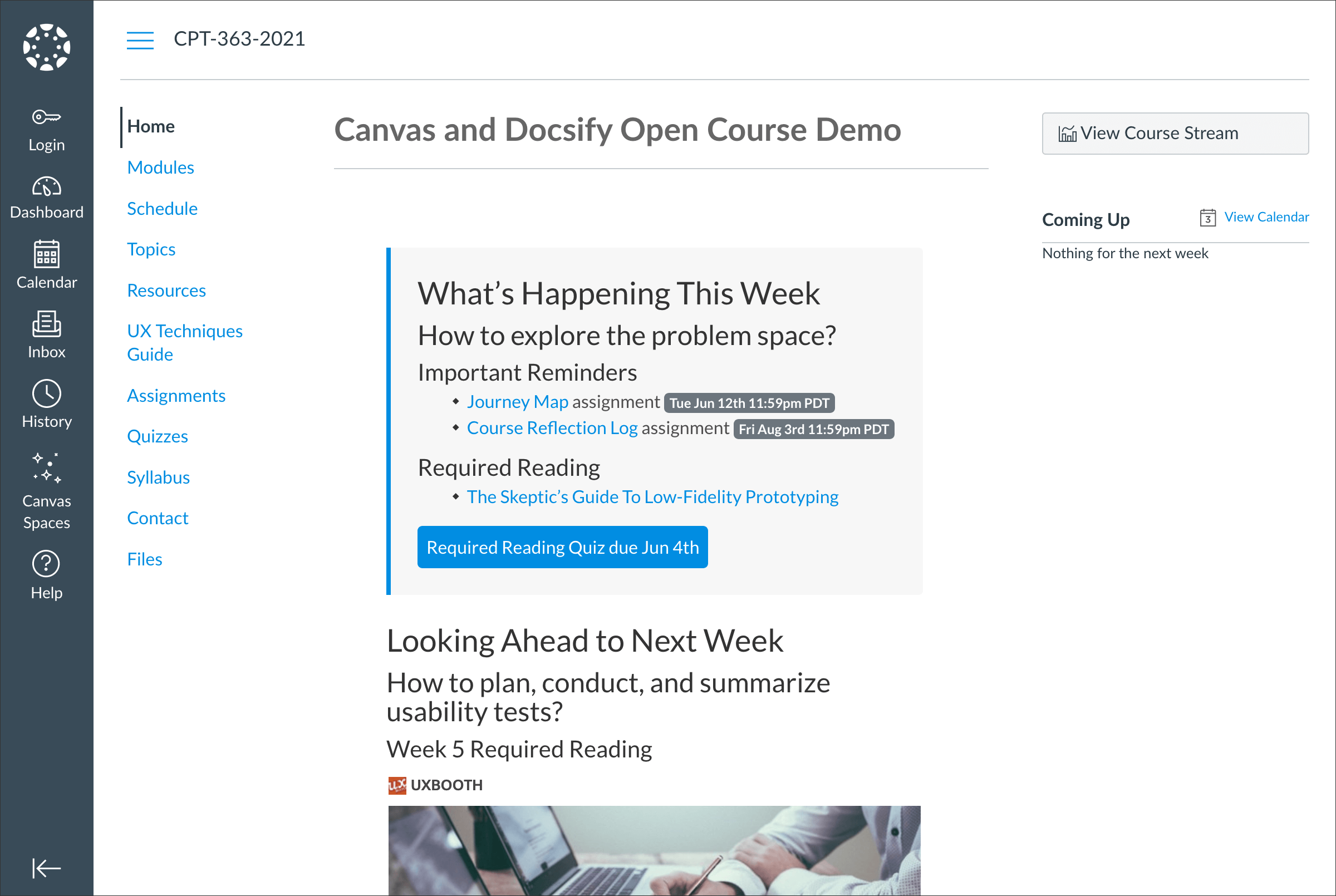
_图 2. 将 Docsify 开放课程页面嵌入到 Canvas LMS。探索一个使用 Docsify 开放课程页面作为内容的示例 Canvas LMS 课程,网址为 [https://canvas.sfu.ca/courses/44038/](https://canvas.sfu.ca/courses/44038)_
可选的 `embedded`(全小写)URL 参数可以隐藏网站的侧边栏,实现将 Docsify 页面内容无缝嵌入到其他平台中,例如 Canvas LMS、Moodle、Microsoft Teams,或者在现有或新的浏览器标签中显示。参数 `standalone` 可以作为 `embedded` 的别名使用。
要仅显示 Docsify 页面内容,请在 Docsify 页面 URL 中添加以下内容:
`?embedded=true`
示例标准的 Docsify 页面:
https://hibbitts-design.github.io/demo-docsify-open-course-starter-kit/#/resources
示例显示仅页面内容的 Docsify 页面(即不显示侧边栏):
https://hibbitts-design.github.io/demo-docsify-open-course-starter-kit/#/resources?embedded=true
要可选显示页面目录(基于包含的标题),请使用以下内容:
`?embedded=true&toc=true`
示例显示仅页面内容的 Docsify 页面:
https://hibbitts-design.github.io/demo-docsify-open-course-starter-kit/#/resources?embedded=true
示例显示仅页面内容且包含页面目录的 Docsify 页面:
https://hibbitts-design.github.io/demo-docsify-open-course-starter-kit/#/resources?embedded=true&toc=true
要可选覆盖显示仅页面内容时隐藏导航栏的设置,请使用以下内容:
`?embedded=true&navbar=true`
示例显示仅页面内容的 Docsify 页面:
[https://hibbitts-design.github.io/demo-docsify-open-course-starter-kit/#/resources?embedded=true](https://hibbitts-design.github.io/demo-docsify-open-course-starter-kit/#/resources?embedded=true)
示例显示仅页面内容且仍显示导航栏的 Docsify 页面:
[https://hibbitts-design.github.io/demo-docsify-open-course-starter-kit/#/resources?embedded=true&navbar=true](https://hibbitts-design.github.io/demo-docsify-open-course-starter-kit/#/resources?embedded=true&navbar=true)
要可选隐藏 "编辑此页面" 链接,请使用以下内容:
`?embedded=true&hidegitlink=true`
示例显示仅页面内容的 Docsify 页面:
[https://hibbitts-design.github.io/demo-docsify-open-course-starter-kit/#/resources?embedded=true](https://hibbitts-design.github.io/demo-docsify-open-course-starter-kit/#/resources?embedded=true)
示例显示仅页面内容且隐藏 "编辑此页面" 链接的 Docsify 页面:
[https://hibbitts-design.github.io/demo-docsify-open-course-starter-kit/#/resources?embedded=true&hidegitlink=true](https://hibbitts-design.github.io/demo-docsify-open-course-starter-kit/#/resources?embedded=true&hidegitlink=true)
要可选显示页脚('_footer.md' 文件),请使用以下内容:
`?embedded=true&footer=true`
示例不显示页脚的 Docsify 页面:
[https://hibbitts-design.github.io/demo-docsify-open-course-starter-kit/#/resources?embedded=true](https://hibbitts-design.github.io/demo-docsify-open-course-starter-kit/#/resources?embedded=true)
示例显示页脚的 Docsify 页面:
[https://hibbitts-design.github.io/demo-docsify-open-course-starter-kit/#/resources?embedded=true&footer=true](https://hibbitts-design.github.io/demo-docsify-open-course-starter-kit/#/resources?embedded=true&footer=true)
🖼 将您的 Docsify 页面内容呈现为独立的网页
除了在将 Docsify 页面内容嵌入其他系统时使用 URL 参数外,还可以永久将所有页面显示为独立页面,并始终显示页面目录。
**显示所有页面为独立页面**
1. 打开 `index.html` 文件进行编辑。
2. 找到行 `var standalone = false;`,将其更改为 `var standalone = true;`。
3. 保存 `index.html` 文件并重新加载站点。
**显示页面目录**
1. 打开 `index.html` 文件进行编辑。
2. 找到行 `var ToC = false;`,将其更改为 `var showToC = true;`。
3. 保存 `index.html` 文件并重新加载站点。
请注意,页面必须具有一系列标题 (#, ##, ###) 才能正确显示目录。
❛❜ 设置您的 Docsify 网站名称
---
🛠 使用 LMS 托管 Docsify 开放课程网站
由于 Docsify 开放课程入门套件不需要 web 服务器,实际上它可以托管在许多支持文件库的 LMS 中,如 Canvas 和 Moodle。
例如,这是一个 [在 Canvas 课程中托管的 Docsify 开放课程网站](https://canvas.sfu.ca/courses/44038/files/15884796/download)。在同一系统中托管的单个 Docsify 开放课程网站页面也可以嵌入。
**在您的 LMS 上托管 Docsify 开放课程网站**
1. 点击您存储库页面上的 **下载** 按钮。
2. 将文件上传到您的 LMS 文件存储区,并解压上传的文件。
3. 根据您的 LMS,确定加载 Docsify `Docs` 文件夹中的 `index.html` 文件所需的外部 URL。在 Canvas 中,示例 URL 可能类似于 `https://canvas.sfu.ca/courses/44038/files/15884796/download`。
| :warning: | 一旦在您的 LMS 中托管,对源 GitHub 存储库进行的更改不会自动反映在您托管的 Docsify 网站上。任何 GitHub 存储库的更新都必须手动上传到 LMS 文件库区域。 |
|---|:--|
📚 Docsify 和 Markdown 资源
---
**Docsify**
[Docsify 文档](https://docsify.js.org/#/?id=docsifyg)
[MichaelCurrin 的 Docsify 基础教程](https://michaelcurrin.github.io/docsify-js-tutorial/#/?id=docsify-basics)
**Docsify 主题**
[Docsify Themeable 文档](https://jhildenbiddle.github.io/docsify-themeable/#/introduction)
[Docsify Themeable GitHub](https://github.com/jhildenbiddle/docsify-themeable)
**Markdown**
[Markdown Here 备忘表](https://github.com/adam-p/markdown-here/wiki/Markdown-Here-Cheatsheet)
[Markdown 指南](https://www.markdownguide.org/)
🧰 有用的 Markdown CSS 类
---
`accordion`
```html
主题一
主题一的详细内容在这里。
主题二
主题二的详细内容在这里。
```
`badge`
```html
Tue Jun 12th 11:59pm PDT
```
```html
Tue Jun 12th 11:59pm PDT
```
```html
Tue Jun 12th 11:59pm PDT
```
```html
[Tue May 16 2:30pm PT](https://www.timeanddate.com/worldclock/fixedtime.html?msg=CMPT-363+Blackboard+Mini-lectures+and+Activities&iso=20220516T1430&p1=256&ah=1&am=50)
```
`banner-image` (cropped to height of 250px on large screens, 125px on small screens)
```markdown

```
`banner-tall-image` (cropped to height of 350px on large screens, 175px on small screens)
```markdown

```
`button`
```markdown
[Required Reading Quiz due Jun 4th](https://canvas.sfu.ca/courses/44038/quizzes/166553 ':class=button')
```
`button-rounded`
```markdown
[Required Reading Quiz due Jun 4th](https://canvas.sfu.ca/courses/44038/quizzes/166553 ':class=button-rounded')
```
`button-secondary`
```markdown
[Required Reading Quiz due Jun 4th](https://canvas.sfu.ca/courses/44038/quizzes/166553 ':class=button-secondary')
```
`button-rounded-secondary`
```markdown
[Required Reading Quiz due Jun 4th](https://canvas.sfu.ca/courses/44038/quizzes/166553 ':class=button-rounded-secondary')
```
`embedly-card` (for linked article previews, embedded slides/videos, etc.)
```markdown
Defining usability
```
`header-image-fade` (suggested width of 1200px to 2000px)
```markdown

```
`header-image-fade-full-width` (suggested size of 1200px to 2000px, and display of Table of Contents is not available)
```markdown

```
`header-image-full-width` (suggested size of 1200px to 2000px width and 400px to 600px height, and display of Table of Contents is not available)
```markdown

```
`image-75` (scale image to 75%)
```markdown

```
`image-50` (scale image to 50%)
```markdown

```
`image-25` (scale image to 25%)
```markdown

```
`image-75-border`
```markdown

```
`image-50-border`
```markdown

```
`image-25-border`
```markdown

```
`image-border`
```markdown

```
`image-border-rounded`
```markdown

```
`navpill`
```markdown
[GitHub](https://github.com/hibbitts-design/docsify-this ':class=navpill')
```
```html
Lorem ipsum dolor sit amet, consectetur adipiscing elit.
Lorem ipsum dolor sit amet, consectetur adipiscing elit.
```
```html
Lorem ipsum dolor sit amet, consectetur adipiscing elit.
Lorem ipsum dolor sit amet, consectetur adipiscing elit.
```
```html
Lorem ipsum dolor sit amet, consectetur adipiscing elit.
Lorem ipsum dolor sit amet, consectetur adipiscing elit.
```
`video-container-4by3`
```html
VIDEO
```
`video-container-16by9`
Automatically added to all iFrames with the source domains 'youtube.com' or 'docs.google.com'.
```html
VIDEO
```
🎨 视觉定制
---
可以使用位于 `docs/assets/css` 文件夹中的 `custom.css` 文件在 Docsify 开放课程入门套件网站中进行视觉定制。在这个文件中可以定义新的 Markdown CSS 类。
CSS:
```css
.markdown-section .mybutton, .markdown-section .mybutton:hover {
cursor: pointer;
color: #CC0000;
height: auto;
display: inline-block;
border: 2px solid #CC0000;
border-radius: 4rem;
margin: 2px 0px 2px 0px;
padding: 8px 18px 8px 18px;
line-height: 1.2rem;
background-color: white;
font-family: -apple-system, "Segoe UI", "Helvetica Neue", sans-serif;
font-weight: bold;
text-decoration: none;
}
```
Markdown:
```markdown
[Required Reading Quiz due Jun 4th](https://canvas.sfu.ca/courses/44038/quizzes/166553 ':class=mybutton')
```
还可以配置 [Docsify Themeable 的 CSS 设置](https://jhildenbiddle.github.io/docsify-themeable/#/customization?id=base),如默认的 `custom.css` 文件中所示的示例。
CSS:
```css
:root {
--link-color: #0F6CBF!important;
}
```
还可以配置双重 CSS 样式,其中 CSS 应用于查看网站时(包含在 `_sidebar.md` 文件中的覆盖自定义 CSS 中)以及在查看独立页面(即 `?embedded=true`)时应用于 `custom.css` 文件中的其他 CSS 设置。
CSS in Sidebar file (`_sidebar.md`):
```css
```
🌐 使用 MAMP 在本地查看 Docsify 站点
另一种在本地查看 Docsify 站点的方法(如下所述)是使用 MAMP 在您自己的计算机上本地查看 Docsify 站点。
1. 下载 [MAMP](https://www.mamp.info/)
2. 将您的本地 Docsify 站点移动到 MAMP 的 **htdocs** 文件夹中
3. 启动 MAMP,点击 **WebStart**,然后点击 **My Website**
4. 点击包含您本地 Docsify 站点的文件夹,然后点击 **docs** 文件夹
📼 本地 Docsify 安装/配置的视频演示
---
[](https://www.youtube.com/watch?v=TV88lp7egMw)
_视频 1. 使用 GitHub 和 Docsify 生成文档站点 - Alysson Alvaran_
🙇 感谢和特别鸣谢
---
[Docsify Themeable](https://github.com/jhildenbiddle/docsify-themeable)